Anleitungen
Private Fotos und Videos auf dem iPhone mit Vely aufbewahren
Folge dem aktuellen Ablauf in Vely: Fotos und Videos importieren, über die Originale entscheiden, Alben ordnen und die nächsten Schritte prüfen.
- Fotos und Videos
- Import
- Alben
Fang mit ein paar Fotos oder einem kurzen Video an, um den Import und die Alben auszuprobieren, bevor du eine größere Sammlung ordnest. Diese Anleitung folgt der aktuellen App; Vely kommt demnächst in den App Store. Die App ist auf Englisch, deshalb stehen die Namen der Tasten auf Englisch, beim ersten Mal mit einer Übersetzung in Klammern.
Bevor du anfängst
Wenn du noch keinen Tresor erstellt hast, schließ zuerst die Einrichtung von Vely ab: Zeichne und bestätige dein Muster, schreib deine Wiederherstellungsphrase auf und schließ die Prüfung der Phrase ab. Die Einrichtung bietet dir außerdem Face ID und das iCloud-Backup an, beides optional.
Der Bildschirm der Wiederherstellungsphrase erklärt:
Diese 12 Wörter sind die einzige Möglichkeit, deinen Tresor zu öffnen, wenn du dein Muster vergisst, und die einzige Möglichkeit, dein iCloud-Backup auf einem neuen iPhone wiederherzustellen. Schreib sie auf und bewahre sie an einem sicheren Ort offline auf. Wir können sie dir nicht noch einmal zeigen. Deine Wiederherstellungsphrase stellt den Zugriff auf deine verschlüsselten Daten wieder her. Sie ist kein Backup deiner Dateien.
Der kostenlose Plan fasst bis zu 100 Objekte. Prüfe deine aktuelle Nutzung in Settings (Vely-Einstellungen), bevor du einen großen Import planst.
Fotos und Videos importieren
- Öffne deinen Tresor und geh zu Home (Start).
- Tippe auf die Plustaste Add to vault (Zum Tresor hinzufügen) und dann auf Import from Photos (Aus Fotos importieren).
- Wähle in der Fotoauswahl die Fotos und Videos aus, die du möchtest, und bestätige die Auswahl.
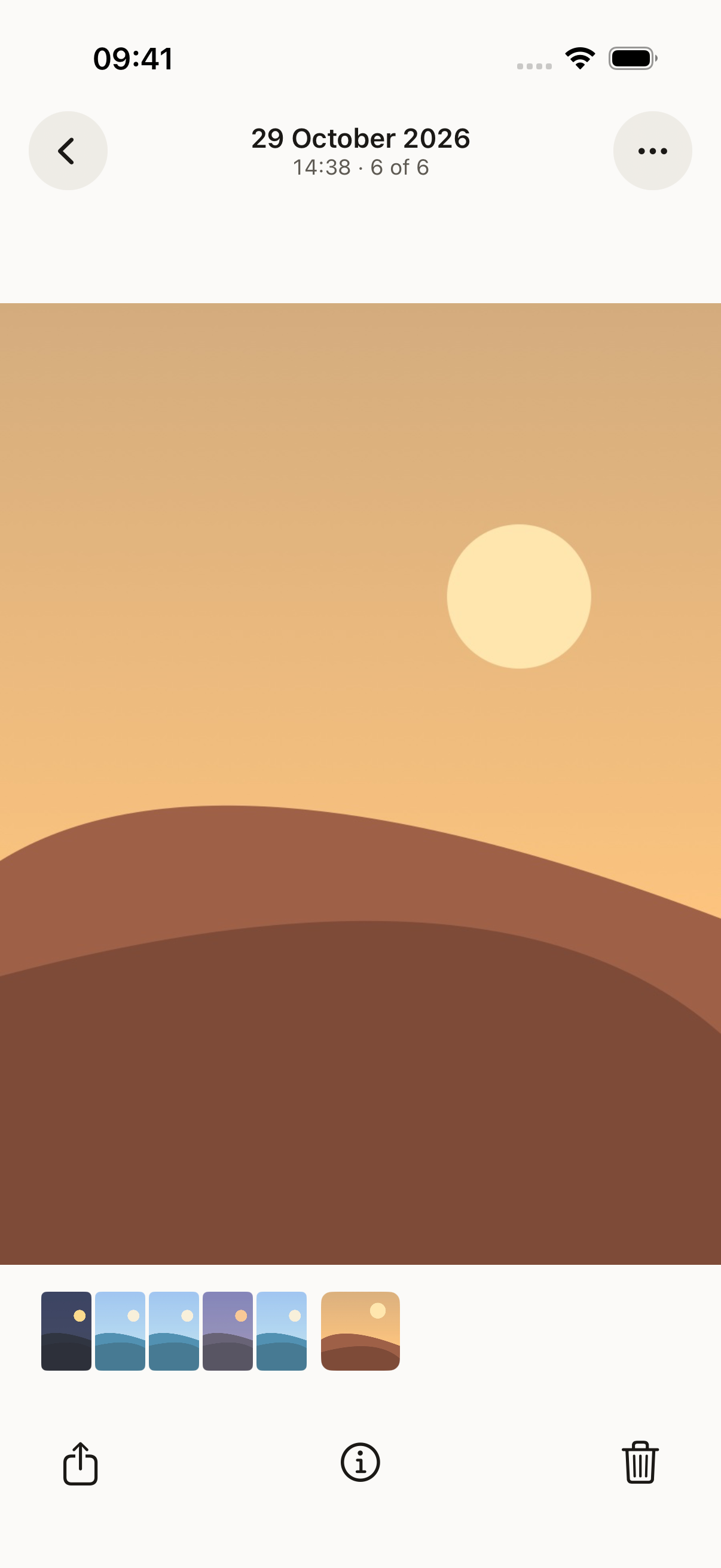
- Warte, bis der Import fertig ist. Öffne ein importiertes Foto und spiel ein importiertes Video ab, um das Ergebnis zu prüfen.
Wenn Home Importe meldet, die nicht fertig geworden sind, öffne diesen Hinweis. Verwende Import Again (Erneut importieren) für das betroffene Foto oder Video und wähle es in der Auswahl noch einmal aus.
Zur Speicherung der Daten lautet die freigegebene Erklärung:
Alles, was du hinzufügst – Dokumente, Fotos, Videos, Notizen, Scans und die Namen deiner Dateien und Ordner –, wird auf diesem iPhone verschlüsselt, bevor es gespeichert wird. Jede Datei erhält ihren eigenen zufälligen 256-Bit-Schlüssel und wird mit AES-256-GCM verschlüsselt, mit Apples CryptoKit. Namen, Ordner und Notizen werden in einer mit SQLCipher verschlüsselten Datenbank gespeichert.
Über die Originale entscheiden
Nach einem erfolgreichen Import aus Fotos bietet Vely Delete Originals (Originale löschen) oder Keep Originals (Originale behalten) an. Lies die Meldung, bevor du dich entscheidest:
Originale aus Fotos löschen? Sie sind jetzt in deinem Tresor. Fotos behält gelöschte Objekte 30 Tage lang in „Zuletzt gelöscht“.
Wähle Keep Originals, wenn du den Import prüfen möchtest, bevor du etwas löschst. Wenn du Delete Originals wählst, folge den Abfragen von iOS zum Zugriff und zum Löschen. Lies jede Fehlermeldung; wenn ein Original nicht gelöscht werden konnte, prüfe es selbst in Fotos.
Bevor du jemandem dein iPhone leihst, prüfe auch die Originale und das Album „Zuletzt gelöscht“ in Fotos. Lösch keine Kopie, die du noch brauchst.
Ein Album anlegen
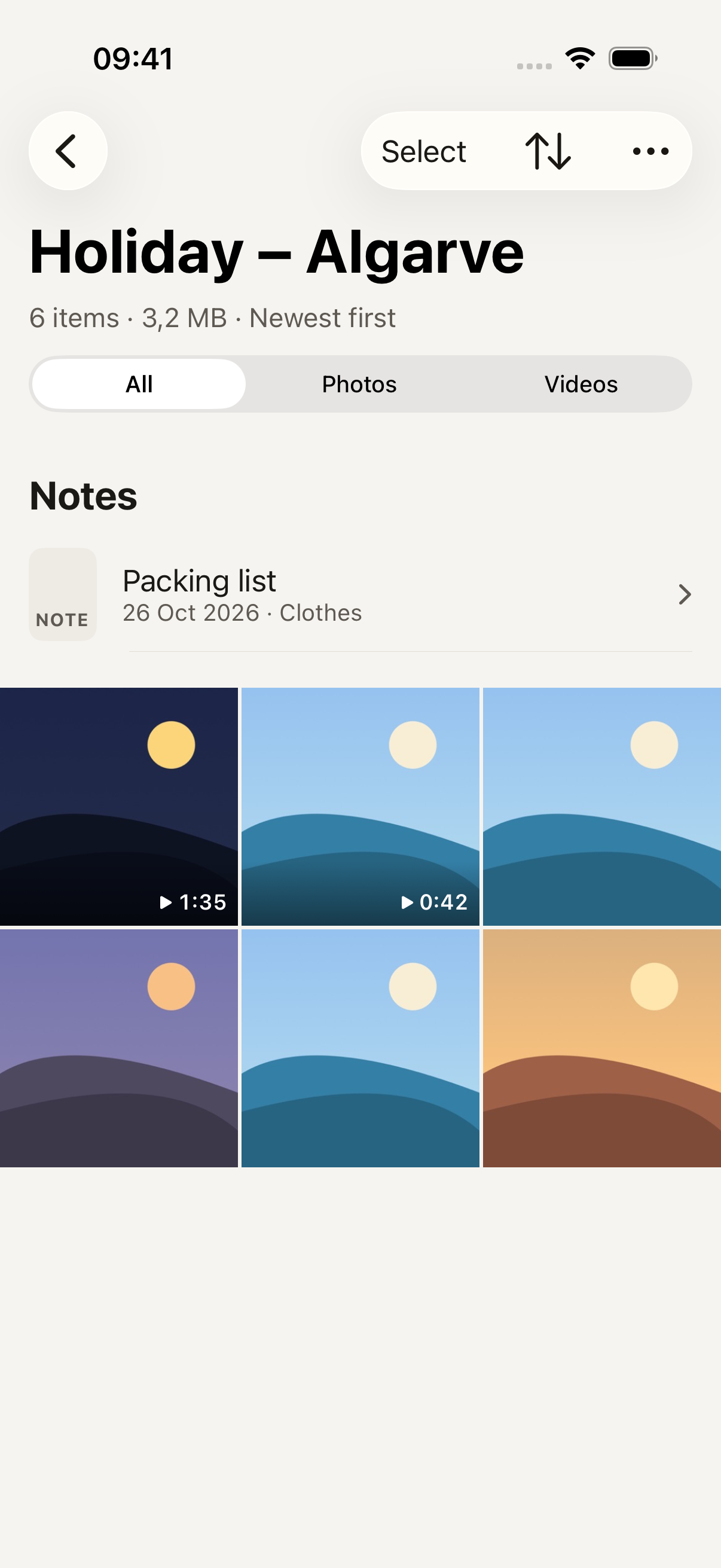
Wähle im Menü Add to vault auf Home die Option New album (Neues Album), gib einen Namen ein und tippe auf Create (Erstellen). Öffne das Album, nutze sein Menü More (Mehr) und wähle Import from Photos, um direkt hinein zu importieren.
Für Fotos oder Videos, die schon in der Übersicht sind, tippe auf Select (Auswählen), wähle die Objekte aus und verwende Move (Verschieben). Tippe unter Move to (Verschieben nach) auf das Zielalbum. Mit den Filtern Photos (Fotos) und Videos der Übersicht kannst du jede Art von Objekt getrennt prüfen.
Backup und Grenzen des Schutzes prüfen
Importieren und Alben ordnen ist das eine, ein Backup erstellen das andere. Folge der Anleitung zum Backup von Fotos und Videos, um das optionale Backup zu aktivieren und sein Datum zu prüfen.
Bevor du dich auf den Tresor verlässt, lies So werden deine Daten geschützt, auch den Abschnitt Wovor das nicht schützt:
- Jemand, der dein Muster kennt oder dir beim Zeichnen zusieht. Du kannst die Musterspur in Settings ausblenden.
- Jemand, der dein iPhone hat, während dein Tresor geöffnet ist.
- Bildschirmfotos oder Fotos deines Bildschirms.
- Der Verlust von Dateien, von denen nie ein Backup erstellt wurde.