Handleidingen
Privéfoto's en -video's bewaren op je iPhone met Vely
Volg de huidige werkwijze van Vely om foto's en video's te importeren, te kiezen wat je met de originelen doet, albums te ordenen en je volgende stappen te controleren.
- Foto's en video's
- Importeren
- Albums
Begin met een paar foto's of een korte video, zodat je het importeren en de albums kunt uitproberen voordat je een grotere verzameling ordent. Deze handleiding volgt de huidige app; Vely komt binnenkort in de App Store. De app is in het Engels, dus de namen van knoppen staan in het Engels, de eerste keer met een vertaling tussen haakjes.
Voordat je begint
Als je nog geen kluis hebt gemaakt, rond dan eerst de configuratie van Vely af: teken en bevestig je patroon, schrijf je herstelzin op en rond de controle van je herstelzin af. Tijdens de configuratie kun je ook Face ID en de iCloud-reservekopie inschakelen, allebei optioneel.
Het scherm van de herstelzin legt uit:
Deze 12 woorden zijn de enige manier om je kluis te openen als je je patroon vergeet, en de enige manier om je iCloud-reservekopie op een nieuwe iPhone terug te zetten. Schrijf ze op en bewaar ze op een veilige plek, offline. We kunnen ze niet nog een keer laten zien. Je herstelzin herstelt de toegang tot je versleutelde gegevens. Hij is geen reservekopie van je bestanden.
Met het gratis plan kun je maximaal 100 onderdelen bewaren. Controleer je huidige gebruik in Settings (instellingen van Vely) voordat je een grote import plant.
Foto's en video's importeren
- Open je kluis en ga naar Home (Start).
- Tik op de plusknop Add to vault (Toevoegen aan kluis) en daarna op Import from Photos (Importeren uit Foto's).
- Kies in de fotokiezer de foto's en video's die je wilt en bevestig je selectie.
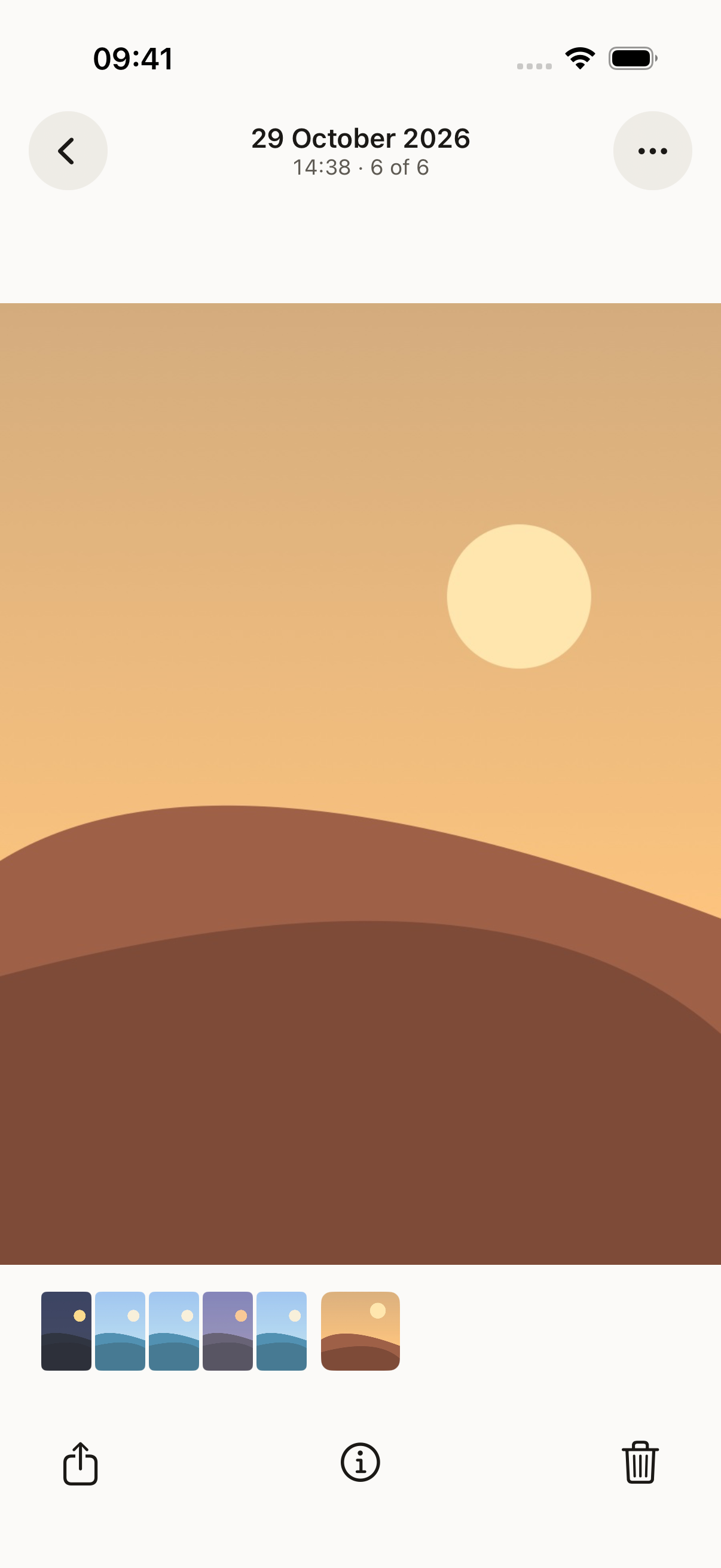
- Wacht tot het importeren klaar is. Open een geïmporteerde foto en speel een geïmporteerde video af om het resultaat te controleren.
Als Home importen meldt die niet zijn voltooid, open dan die melding. Gebruik Import Again (Opnieuw importeren) voor de foto of video in kwestie en selecteer die opnieuw in de kiezer.
Over hoe de gegevens worden opgeslagen, luidt de goedgekeurde uitleg:
Alles wat je toevoegt – documenten, foto's, video's, notities, scans en de namen van je bestanden en mappen – wordt op deze iPhone versleuteld voordat het wordt bewaard. Elk bestand krijgt een eigen willekeurige 256-bits sleutel en wordt versleuteld met AES-256-GCM, via Apples CryptoKit. Namen, mappen en notities worden bewaard in een database die met SQLCipher is versleuteld.
Kies wat je met de originelen doet
Na een geslaagde import uit Foto's biedt Vely Delete Originals (Originelen verwijderen) of Keep Originals (Originelen bewaren) aan. Lees de melding voordat je kiest:
Originelen verwijderen uit Foto's? Ze staan nu in je kluis. Foto's bewaart verwijderde onderdelen 30 dagen in 'Recent verwijderd'.
Kies Keep Originals als je de import wilt controleren voordat je besluit iets te verwijderen. Kies je Delete Originals, volg dan de meldingen van iOS over toegang en verwijderen. Lees elke foutmelding; als een origineel niet kon worden verwijderd, controleer het dan zelf in Foto's.
Controleer voordat je je iPhone aan iemand uitleent ook de originelen en het album 'Recent verwijderd' in Foto's. Verwijder geen kopie die je nog nodig hebt.
Een album ordenen
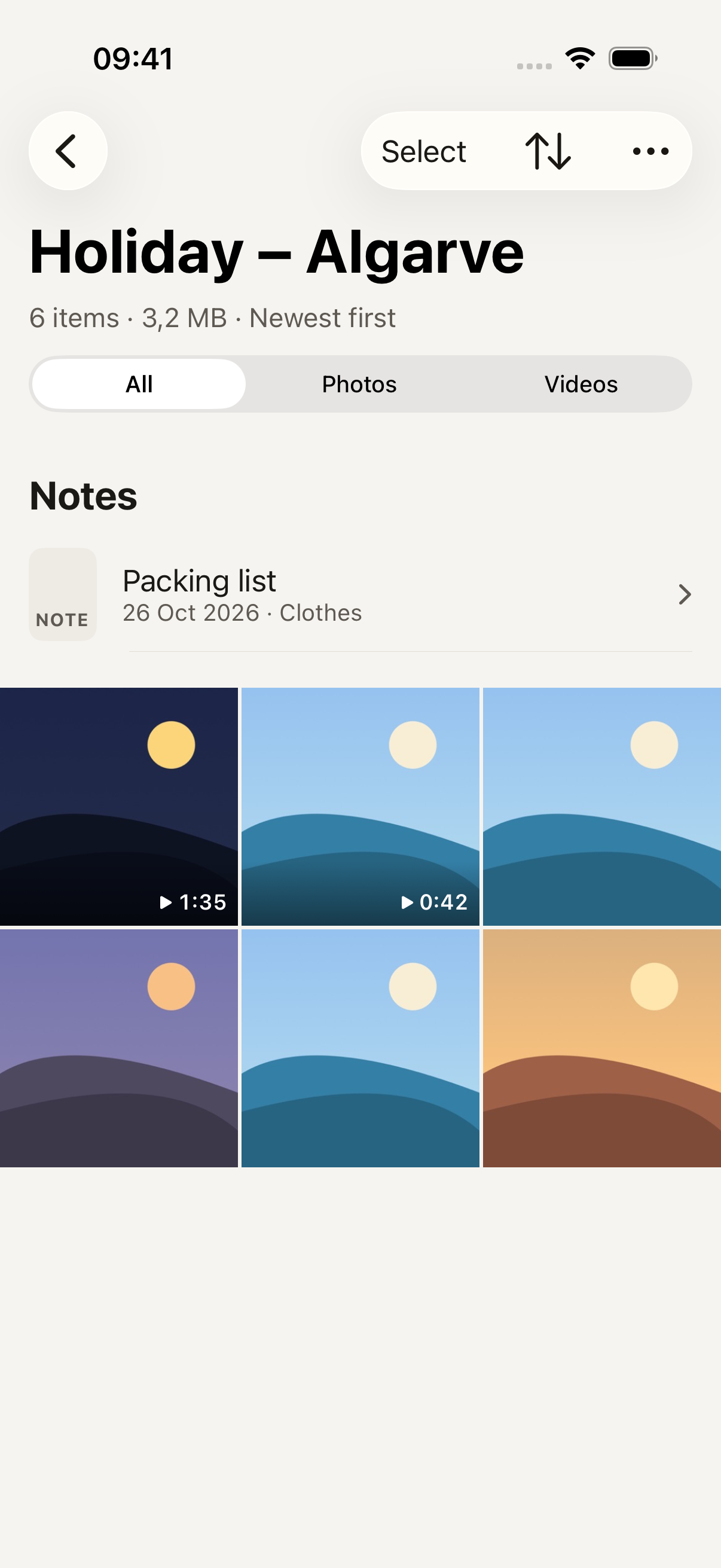
Kies in het menu Add to vault op Home voor New album (Nieuw album), voer een naam in en tik op Create (Maak aan). Open het album, gebruik het menu More (Meer) en kies Import from Photos om er rechtstreeks in te importeren.
Voor foto's of video's die al in de kluis staan, tik je op Select (Selecteer), selecteer je de onderdelen en gebruik je Move (Verplaats). Tik bij Move to (Verplaats naar) op het album waar ze naartoe moeten. Met de filters Photos (Foto's) en Videos (Video's) van de lijst controleer je elk soort onderdeel apart.
Controleer de reservekopie en de grenzen van de bescherming
Importeren en albums ordenen is één taak; een reservekopie maken is een andere. Volg de handleiding voor een reservekopie van foto's en video's om de optionele reservekopie in te schakelen en de datum ervan te controleren.
Lees voordat je op de kluis vertrouwt Zo worden je gegevens beschermd, ook het deel waartegen dit niet beschermt:
- Iemand die je patroon kent of meekijkt terwijl je het tekent. Je kunt het patroonspoor verbergen in Settings.
- Iemand die je iPhone heeft terwijl je kluis open is.
- Schermafbeeldingen of foto's van je scherm.
- Het verlies van bestanden waarvan nooit een reservekopie is gemaakt.