Guias
Como guardar fotos e vídeos privados no iPhone com o Vely
Siga o fluxo atual do Vely para importar fotos e vídeos, decidir o que fazer com os originais, organizar álbuns e conferir os próximos passos.
- Fotos e vídeos
- Importação
- Álbuns
Comece com algumas fotos ou um vídeo curto para testar a importação e os álbuns antes de organizar uma coleção maior. Este guia segue o app atual; o Vely chega em breve à App Store. O app está em inglês, então os nomes dos botões aparecem em inglês, com a tradução entre parênteses na primeira vez.
Antes de começar
Se você ainda não criou seu cofre, conclua primeiro a configuração do Vely: desenhe e confirme seu padrão, anote sua frase de recuperação e conclua a verificação da frase. A configuração também oferece o Face ID e o backup do iCloud, ambos opcionais.
A tela da frase de recuperação explica:
Estas 12 palavras são a única forma de abrir seu cofre se você esquecer seu padrão, e a única forma de restaurar seu backup do iCloud em um iPhone novo. Anote-as e guarde-as em um lugar seguro e offline. Não podemos mostrá-las a você de novo. Sua frase de recuperação restaura o acesso aos seus dados criptografados. Ela não é um backup dos seus arquivos.
O plano grátis comporta até 100 itens. Confira seu uso atual em Settings (Ajustes do Vely) antes de planejar uma importação grande.
Importe fotos e vídeos
- Abra seu cofre e vá para Home (Início).
- Toque no botão de mais, Add to vault (Adicionar ao cofre), e depois em Import from Photos (Importar do Fotos).
- Escolha no seletor de fotos as fotos e os vídeos que você quer e confirme a seleção.
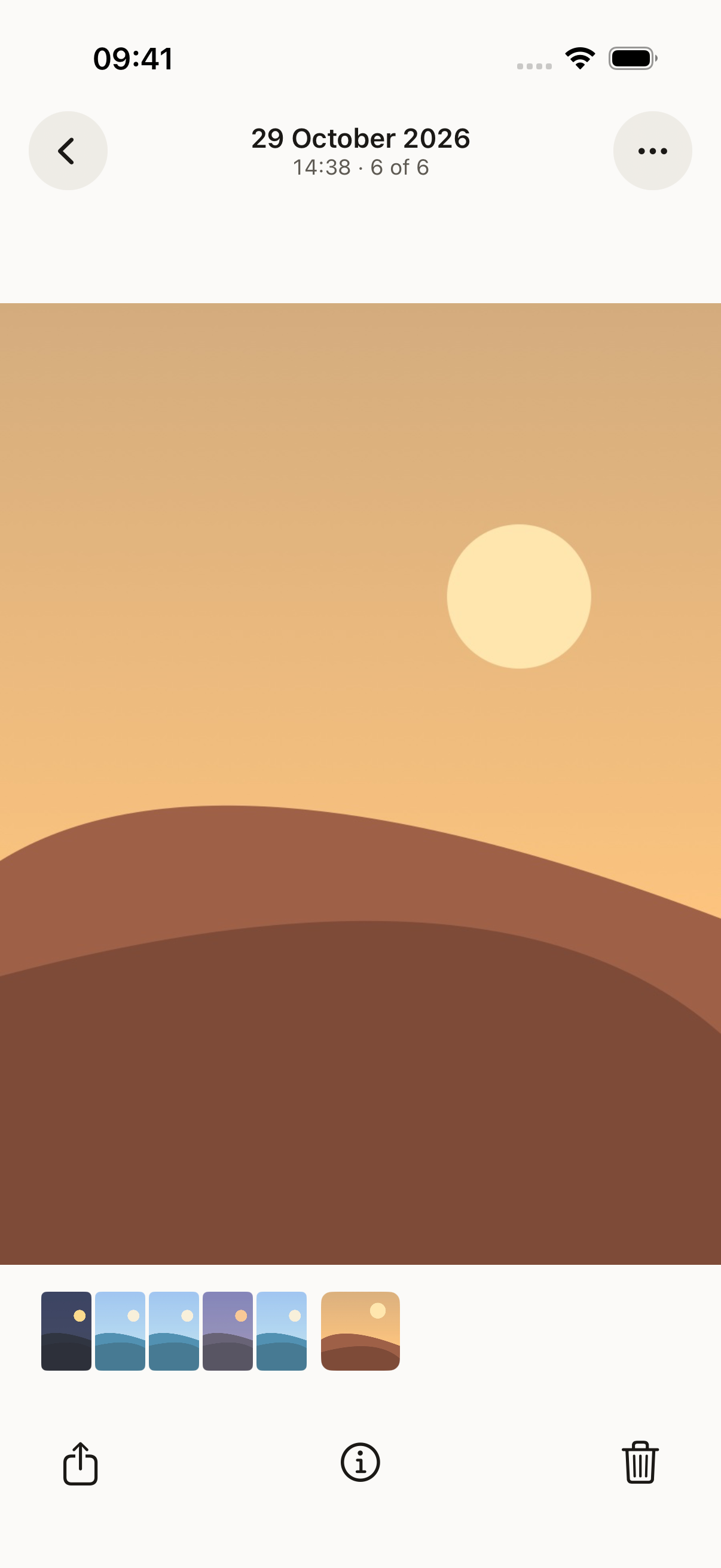
- Espere a importação terminar. Abra uma foto importada e reproduza um vídeo importado para conferir o resultado.
Se Home avisar que há importações que não terminaram, abra esse aviso. Use Import Again (Importar de novo) na foto ou no vídeo afetado e selecione-o de novo no seletor.
Sobre como os dados são armazenados, a explicação aprovada é:
Tudo o que você adiciona — documentos, fotos, vídeos, notas, digitalizações e os nomes dos seus arquivos e pastas — é criptografado neste iPhone antes de ser salvo. Cada arquivo recebe sua própria chave aleatória de 256 bits e é criptografado com AES-256-GCM, usando o CryptoKit da Apple. Nomes, pastas e notas ficam em um banco de dados criptografado com SQLCipher.
Decida o que fazer com os originais
Depois de uma importação do Fotos bem-sucedida, o Vely oferece Delete Originals (Apagar originais) ou Keep Originals (Manter originais). Leia a mensagem antes de escolher:
Apagar os originais do Fotos? Agora eles estão no seu cofre. O Fotos mantém os itens apagados em Apagados por 30 dias.
Escolha Keep Originals se quiser revisar a importação antes de decidir apagar alguma coisa. Se escolher Delete Originals, siga as mensagens de acesso e de exclusão do iOS. Leia qualquer mensagem de erro; se um original não pôde ser apagado, revise-o você mesmo no Fotos.
Antes de emprestar seu iPhone para alguém, revise também os originais e a pasta Apagados do Fotos. Não apague uma cópia de que você ainda precisa.
Organize um álbum
No menu Add to vault de Home, escolha New album (Novo álbum), digite um nome e toque em Create (Criar). Abra o álbum, use o menu More (Mais) dele e escolha Import from Photos para importar direto para ele.
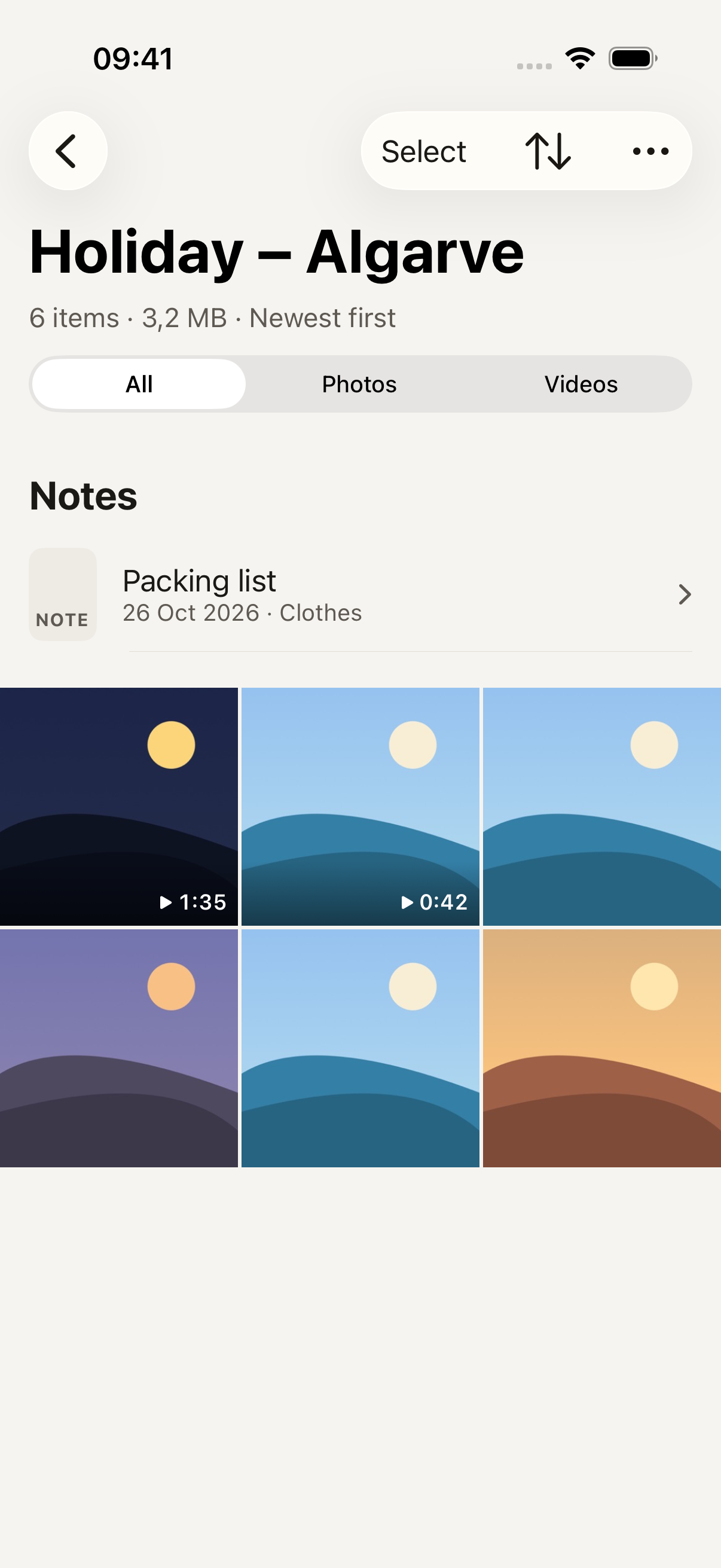
Para fotos ou vídeos que já estão no cofre, toque em Select (Selecionar), selecione os itens e use Move (Mover). Toque no álbum de destino em Move to (Mover para). Os filtros Photos (Fotos) e Videos (Vídeos) da lista ajudam a revisar cada tipo de item separadamente.
Confira o backup e os limites da proteção
Importar e organizar álbuns é uma tarefa; fazer backup é outra. Siga o guia de backup de fotos e vídeos para ativar o backup opcional e conferir a data dele.
Antes de confiar no cofre, leia Como seus dados são protegidos, incluindo contra o que isso não protege:
- Alguém que conhece seu padrão ou vê você desenhá-lo. Você pode ocultar o rastro do padrão em Settings.
- Alguém que está com seu iPhone enquanto seu cofre está aberto.
- Capturas de tela ou fotos da sua tela.
- Perder arquivos dos quais nunca foi feito backup.