Guías
Cómo guardar fotos y videos privados en el iPhone con Vely
Sigue el proceso actual de Vely para importar fotos y videos, decidir qué hacer con los originales, organizar álbumes y revisar los siguientes pasos.
- Fotos y videos
- Importación
- Álbumes
Empieza con unas pocas fotos o un video corto para probar la importación y los álbumes antes de organizar una colección más grande. Esta guía sigue la app actual; Vely llegará pronto al App Store. La app está en inglés, así que los nombres de los botones aparecen en inglés, con su traducción entre paréntesis la primera vez.
Antes de empezar
Si todavía no has creado tu bóveda, completa primero la configuración de Vely: dibuja y confirma tu patrón, anota tu frase de recuperación y completa la comprobación de la frase. La configuración también te ofrece activar Face ID y la copia de seguridad de iCloud, ambos opcionales.
La pantalla de recuperación explica:
Estas 12 palabras son la única forma de abrir tu bóveda si olvidas tu patrón, y la única forma de restaurar tu copia de seguridad de iCloud en un iPhone nuevo. Anótalas y guárdalas en un lugar seguro y sin conexión. No podemos volver a mostrártelas. Tu frase de recuperación restaura el acceso a tus datos cifrados. No es una copia de seguridad de tus archivos.
El plan gratuito admite hasta 100 elementos. Revisa tu uso actual en Settings (Ajustes de Vely) antes de planear una importación grande.
Importa fotos y videos
- Abre tu bóveda y ve a Home (Inicio).
- Toca el botón con el signo más, Add to vault (Añadir a la bóveda), y luego Import from Photos (Importar desde Fotos).
- Elige en el selector de fotos las fotos y los videos que quieres y confirma la selección.
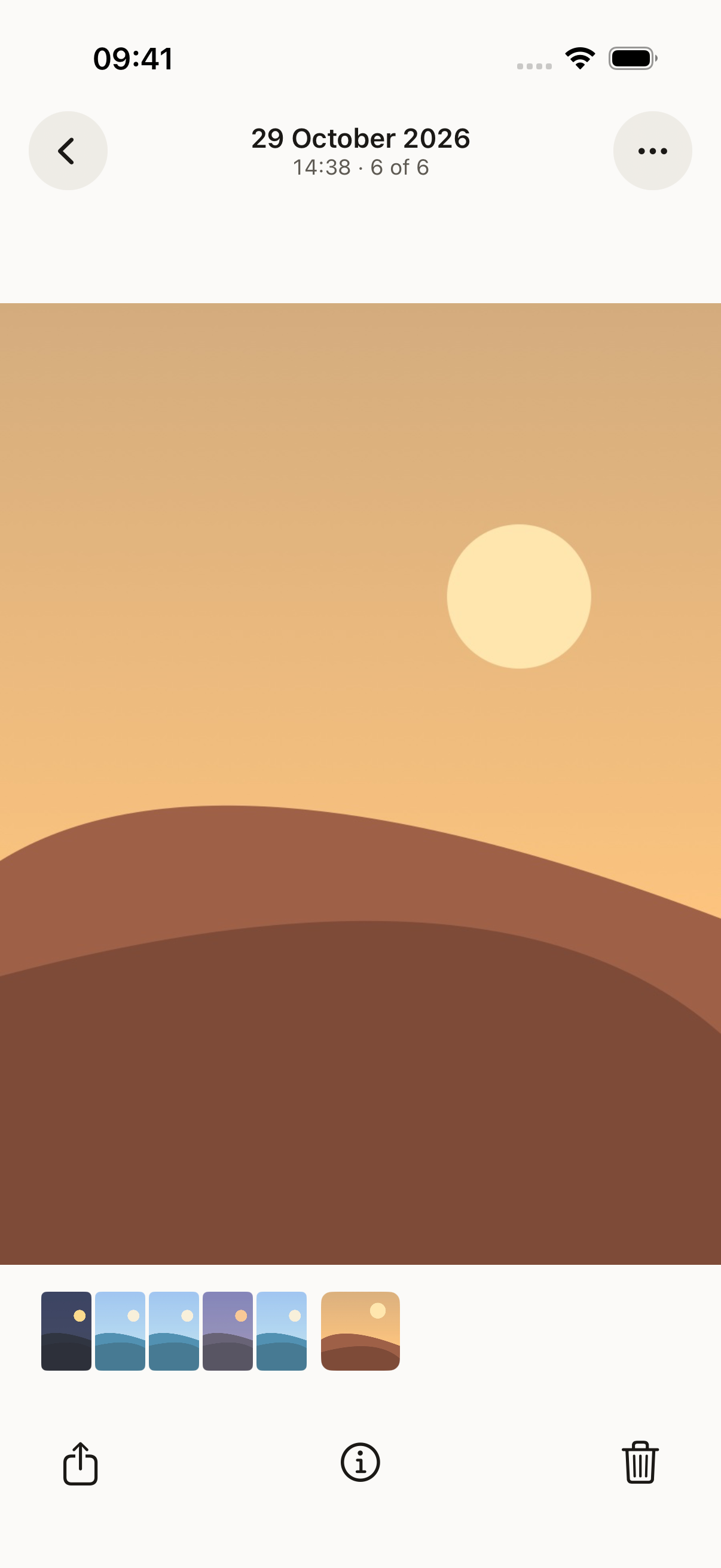
- Espera a que termine la importación. Abre una foto importada y reproduce un video importado para comprobar el resultado.
Si Home avisa de importaciones que no terminaron, abre ese aviso. Usa Import Again (Importar de nuevo) en la foto o el video afectado y vuelve a seleccionarlo en el selector.
Sobre cómo se guardan los datos, la explicación aprobada es:
Todo lo que añades —documentos, fotos, videos, notas, escaneos y los nombres de tus archivos y carpetas— se cifra en este iPhone antes de guardarse. Cada archivo recibe su propia clave aleatoria de 256 bits y se cifra con AES-256-GCM, mediante CryptoKit de Apple. Los nombres, las carpetas y las notas se guardan en una base de datos cifrada con SQLCipher.
Decide qué hacer con los originales
Después de importar correctamente desde Fotos, Vely te ofrece Delete Originals (Eliminar originales) o Keep Originals (Conservar originales). Lee el mensaje antes de elegir:
¿Eliminar los originales de Fotos? Ahora están en tu bóveda. Fotos conserva los elementos eliminados en Eliminado durante 30 días.
Elige Keep Originals si quieres revisar la importación antes de decidir si eliminas algo. Si eliges Delete Originals, sigue los mensajes de acceso y eliminación de iOS. Lee cualquier mensaje de error; si no se pudo eliminar un original, revísalo tú mismo en Fotos.
Antes de prestarle tu iPhone a alguien, revisa también los originales y la carpeta Eliminado de Fotos. No elimines una copia que todavía necesites.
Organiza un álbum
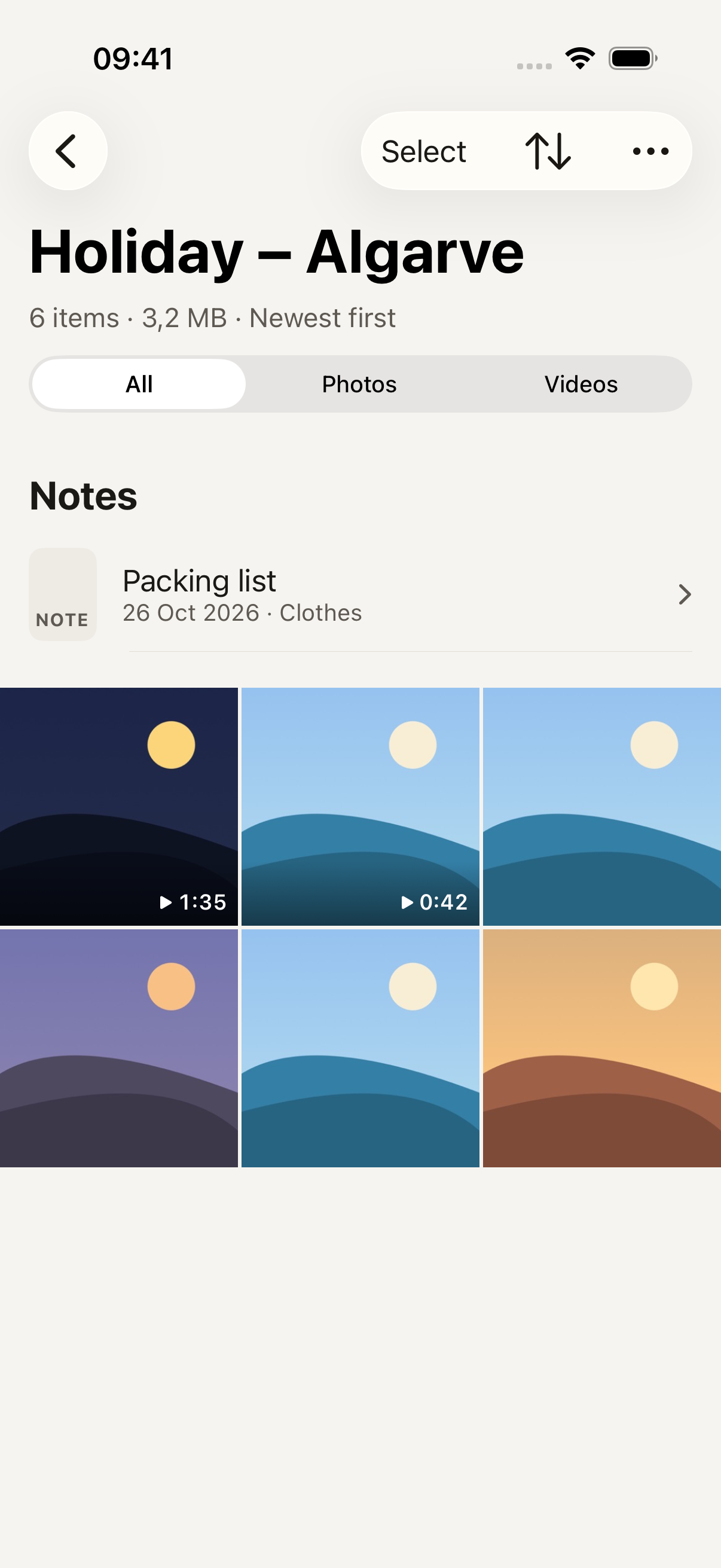
En el menú Add to vault de Home, elige New album (Álbum nuevo), escribe un nombre y toca Create (Crear). Abre el álbum, usa su menú More (Más) y elige Import from Photos para importar directamente en él.
Para las fotos o los videos que ya están en el explorador, toca Select (Seleccionar), selecciona los elementos y usa Move (Mover). Toca el álbum de destino en Move to (Mover a). Los filtros Photos (Fotos) y Videos (Videos) del explorador te ayudan a revisar cada tipo de elemento por separado.
Revisa la copia de seguridad y los límites de la protección
Importar y ordenar álbumes es una tarea; hacer una copia de seguridad es otra. Sigue la guía de copia de seguridad de fotos y videos para activar la copia de seguridad opcional y comprobar su fecha.
Antes de confiar en la bóveda, lee Cómo se protegen tus datos, incluido contra qué no protege:
- Alguien que conoce tu patrón o te ve dibujarlo. Puedes ocultar el rastro del patrón en Settings.
- Alguien que tiene tu iPhone mientras tu bóveda está abierta.
- Capturas de pantalla o fotos de tu pantalla.
- Perder archivos de los que nunca se hizo una copia de seguridad.