Guide
Come conservare foto e video privati su iPhone con Vely
Segui il flusso attuale di Vely per importare foto e video, decidere cosa fare con gli originali, organizzare gli album e controllare i passi successivi.
- Foto e video
- Importazione
- Album
Inizia con qualche foto o un video breve, così puoi provare l'importazione e gli album prima di organizzare una raccolta più grande. Questa guida segue l'app attuale; Vely arriva presto su App Store. L'app è in inglese, quindi i nomi dei pulsanti sono in inglese, con la traduzione tra parentesi la prima volta.
Prima di iniziare
Se non hai ancora creato la tua cassaforte, completa prima la configurazione di Vely: disegna e conferma la tua sequenza, annota la tua frase di recupero e completa la verifica della frase. La configurazione ti propone anche Face ID e il backup di iCloud, entrambi facoltativi.
La schermata della frase di recupero spiega:
Queste 12 parole sono l'unico modo per aprire la tua cassaforte se dimentichi la sequenza, e l'unico modo per ripristinare il tuo backup di iCloud su un nuovo iPhone. Annotale e conservale in un luogo sicuro e offline. Non possiamo mostrartele di nuovo. La tua frase di recupero ripristina l'accesso ai tuoi dati crittografati. Non è un backup dei tuoi file.
Il piano gratuito contiene fino a 100 elementi. Controlla l'utilizzo attuale in Settings (Impostazioni di Vely) prima di pianificare un'importazione grande.
Importa foto e video
- Apri la tua cassaforte e vai su Home.
- Tocca il pulsante più, Add to vault (Aggiungi alla cassaforte), poi Import from Photos (Importa da Foto).
- Scegli nel selettore di foto le foto e i video che vuoi e conferma la selezione.
- Attendi la fine dell'importazione. Apri una foto importata e riproduci un video importato per controllare il risultato.
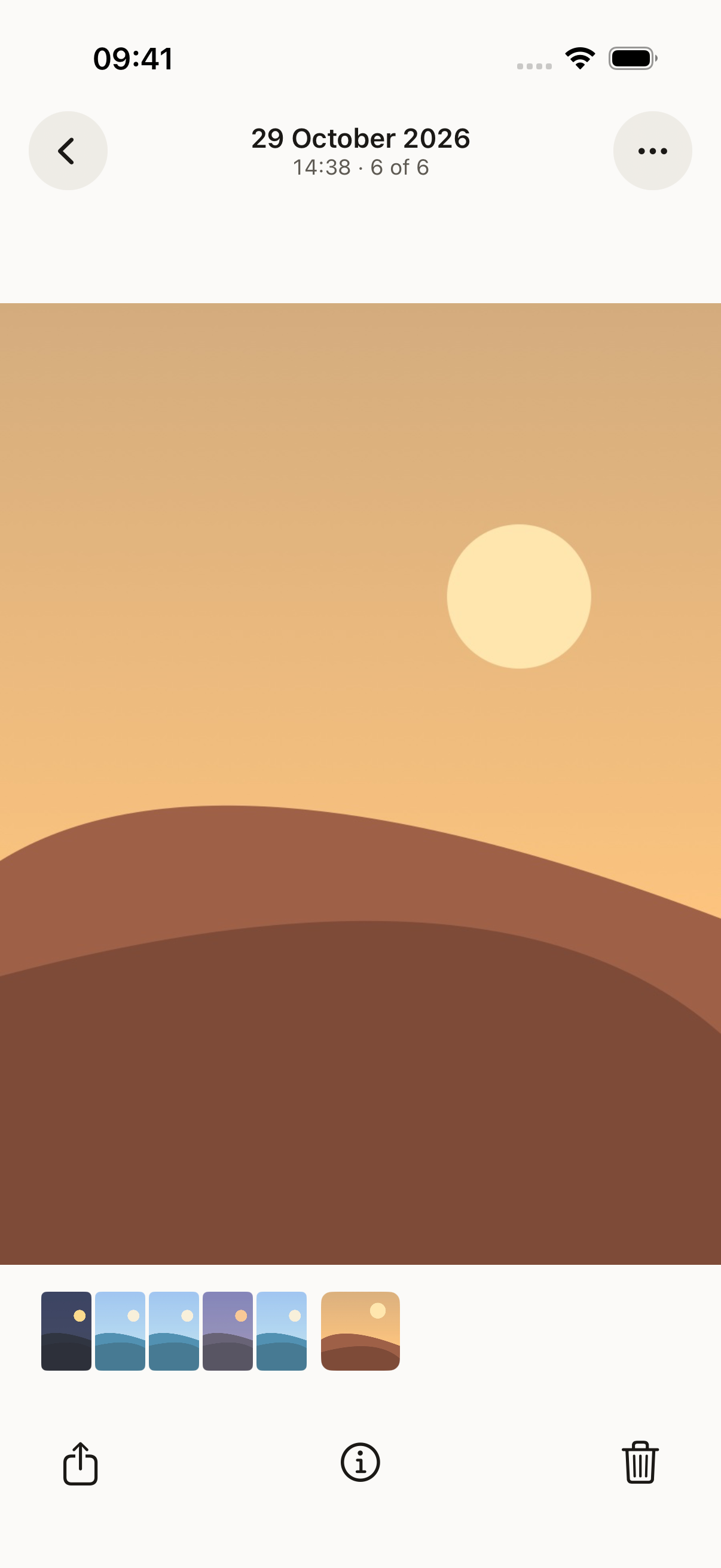
Se Home segnala importazioni non terminate, apri quell'avviso. Usa Import Again (Importa di nuovo) per la foto o il video interessato e selezionalo di nuovo nel selettore.
Su come vengono archiviati i dati, la spiegazione approvata è:
Tutto ciò che aggiungi — documenti, foto, video, note, scansioni e i nomi dei tuoi file e delle tue cartelle — viene crittografato su questo iPhone prima di essere salvato. Ogni file riceve una propria chiave casuale a 256 bit e viene crittografato con AES-256-GCM, tramite CryptoKit di Apple. Nomi, cartelle e note sono conservati in un database crittografato con SQLCipher.
Decidi cosa fare con gli originali
Dopo un'importazione da Foto riuscita, Vely propone Delete Originals (Elimina gli originali) o Keep Originals (Mantieni gli originali). Leggi il messaggio prima di scegliere:
Eliminare gli originali da Foto? Ora sono nella tua cassaforte. Foto conserva gli elementi eliminati in Eliminati di recente per 30 giorni.
Scegli Keep Originals se vuoi controllare l'importazione prima di decidere se eliminare qualcosa. Se scegli Delete Originals, segui le richieste di accesso e di eliminazione di iOS. Leggi qualsiasi messaggio di errore; se non è stato possibile eliminare un originale, controllalo tu stesso in Foto.
Prima di prestare il tuo iPhone a qualcuno, controlla anche gli originali e l'album Eliminati di recente di Foto. Non eliminare una copia che ti serve ancora.
Organizza un album
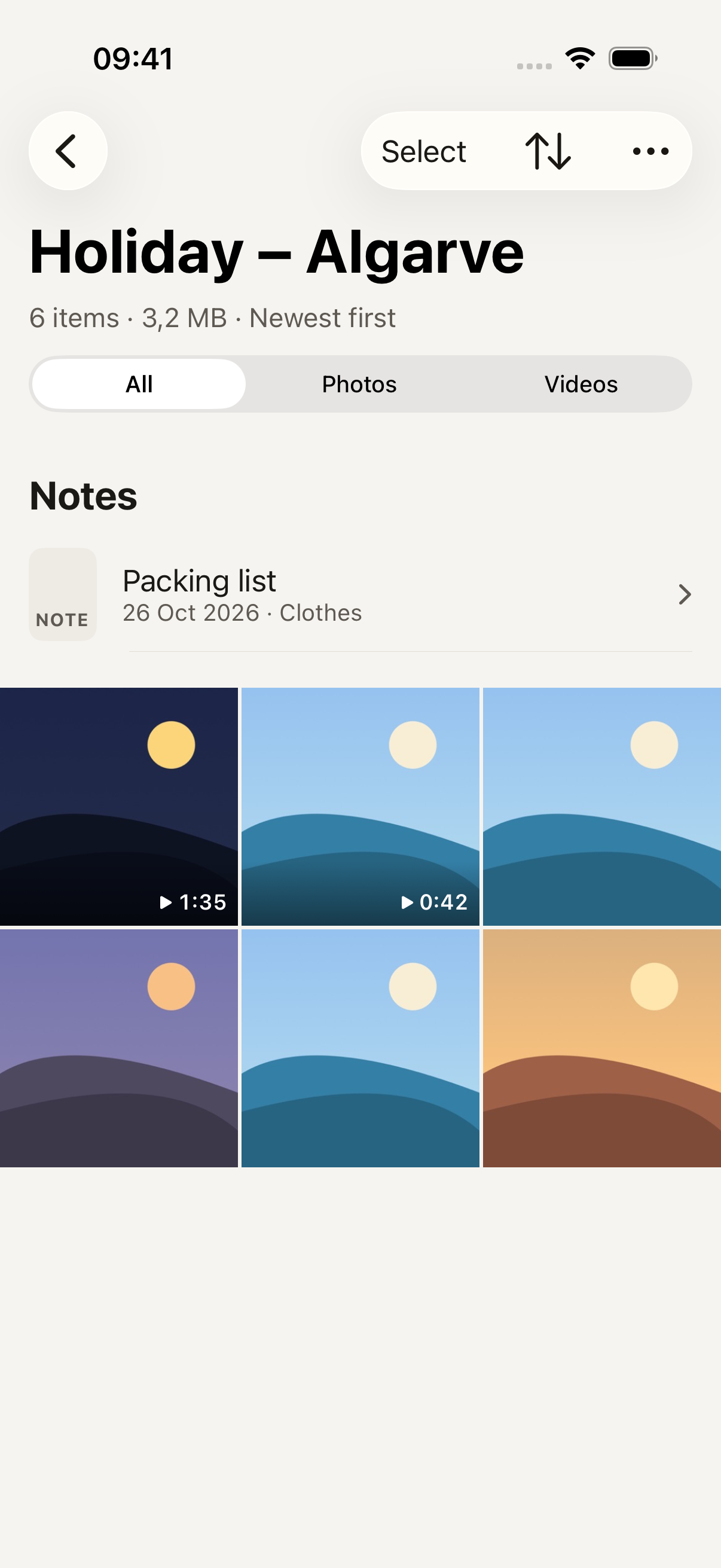
Dal menu Add to vault di Home, scegli New album (Nuovo album), inserisci un nome e tocca Create (Crea). Apri l'album, usa il suo menu More (Altro) e scegli Import from Photos per importare direttamente al suo interno.
Per le foto o i video già nella cassaforte, tocca Select (Seleziona), seleziona gli elementi, poi usa Move (Sposta). Tocca l'album di destinazione in Move to (Sposta in). I filtri Photos (Foto) e Videos (Video) dell'elenco ti aiutano a controllare ogni tipo di elemento separatamente.
Controlla il backup e i limiti della protezione
Importare e ordinare gli album è un'attività; eseguire un backup è un'altra. Segui la guida al backup di foto e video per attivare il backup facoltativo e controllarne la data.
Prima di affidarti alla cassaforte, leggi Come vengono protetti i tuoi dati, compresa la parte da cosa non protegge:
- Qualcuno che conosce la tua sequenza o ti guarda mentre la disegni. Puoi nascondere la traccia della sequenza in Settings.
- Qualcuno che ha il tuo iPhone mentre la tua cassaforte è aperta.
- Istantanee dello schermo o foto del tuo schermo.
- La perdita di file di cui non è mai stato eseguito il backup.