Szenarien
Mit deinen Fotos in Vely auf ein neues iPhone wechseln
Bereite auf deinem alten iPhone ein abgeschlossenes Vely-Backup vor und folge dann auf dem neuen iPhone den Schritten für Wiederherstellungsphrase, Backup-Auswahl und neues Muster.
- Neues iPhone
- Fotos und Videos
- Wiederherstellung
Erledige die Vorbereitung auf deinem alten iPhone, bevor du es löschst oder Vely entfernst. Diese Checkliste beschreibt die aktuelle App; Vely kommt demnächst in den App Store. Die App ist auf Englisch, deshalb stehen die Namen der Tasten auf Englisch, beim ersten Mal mit einer Übersetzung in Klammern.
Auf dem alten iPhone vorbereiten
Öffne in Vely Settings > iCloud Backup (Einstellungen > iCloud-Backup). Wenn du das Backup nicht aktiviert hast, folge zuerst der Anleitung zum Backup. Tippe nach deinem letzten Import von Fotos oder Videos auf Back Up Now (Backup jetzt erstellen), prüfe den Status und sieh unter Last backup (Letztes Backup) nach Datum und Uhrzeit des abgeschlossenen Backups.
Halte die Wiederherstellungsphrase für dieses Backup und den Apple Account bereit, den du für iCloud verwendet hast. Wenn Settings Recovery phrase not yet updated (Wiederherstellungsphrase noch nicht aktualisiert) anzeigt, lies die Hinweise zum Wechsel der Phrase, bevor du weitermachst.
Die freigegebene Erklärung lautet:
Zum Wiederherstellen auf einem neuen iPhone brauchst du denselben Apple Account und deine Wiederherstellungsphrase, und danach zeichnest du ein neues Muster.
Was Phrase und Face ID können
Behalte diese Grenzen im Kopf, bevor du das alte Handy weglegst:
Deine Wiederherstellungsphrase stellt den Zugriff auf verschlüsselte Daten wieder her, die noch existieren. Sie erstellt kein Backup deiner Dateien.
Face ID kann kein Backup auf einem anderen iPhone wiederherstellen.
Wenn kein Backup abgeschlossen ist, lautet die freigegebene Warnung vor Datenverlust:
Dein Tresor ist dann weg. Deine Wiederherstellungsphrase kann keine Dateien zurückholen, die nicht mehr existieren. Aktiviere das iCloud-Backup, um dich davor zu schützen.
Auf dem neuen iPhone wiederherstellen
- Melde dich auf dem neuen iPhone mit demselben Apple Account bei iCloud an, den du für das Backup verwendet hast.
- Installiere und öffne Vely. Wähle auf dem Willkommensbildschirm Restore from iCloud Backup (Aus iCloud-Backup wiederherstellen), bevor du einen neuen Tresor erstellst.
- Warte, bis Vely die Backups im Account findet. Gib die Wiederherstellungsphrase des Tresors ein, von dem du ein Backup erstellt hast, und tippe auf Continue (Weiter).
- Sieh dir unter Choose a backup (Backup auswählen) Datum, Anzahl der Objekte und Größe der verfügbaren Backups an. Wähle das gewünschte Backup und tippe auf Restore This Backup (Dieses Backup wiederherstellen).
- Folge den Anweisungen, um ein neues Muster zu zeichnen und zu bestätigen, und warte, bis die Wiederherstellung abgeschlossen ist.
Auf dem Bildschirm für die Eingabe der Phrase steht:
Gib die Wiederherstellungsphrase des Tresors ein, von dem du ein Backup erstellt hast. Deine Phrase verlässt dieses iPhone nie.
Für die Wiederherstellung eines Backups mit mehr als 100 Objekten brauchst du Vely Pro. Wenn die App danach fragt, kläre das, bevor du mit dem ausgewählten Backup weitermachst. Folge auch jeder Aufforderung, auf dem neuen iPhone Speicherplatz freizugeben.
Wenn das erwartete Backup fehlt
Prüfe noch einmal, mit welchem Apple Account du bei iCloud angemeldet bist. Wenn Vely iCloud nicht erreichen kann, prüfe deine Verbindung und versuch es erneut. Wenn eine Wiederherstellungsphrase das erwartete Backup nicht öffnet, prüfe die Wörter, ihre Reihenfolge und ob du die Phrase auf dem alten iPhone geändert hast.
Wenn Vely meldet, dass das Backup mit einer neueren Version erstellt wurde, aktualisiere Vely und versuch es erneut. Setze keinen funktionierenden Tresor zurück, um ein Problem bei der Wiederherstellung zu beheben; die App erklärt:
Auf diesem iPhone gibt es einen Tresor, der sich öffnen lässt, deshalb kann kein Backup darüber wiederhergestellt werden.
Unter Hilfe findest du die Antworten zur Wiederherstellung und unter So werden deine Daten geschützt alle Grenzen der Wiederherstellung.
Das Ergebnis prüfen, bevor du das alte Handy ausmusterst
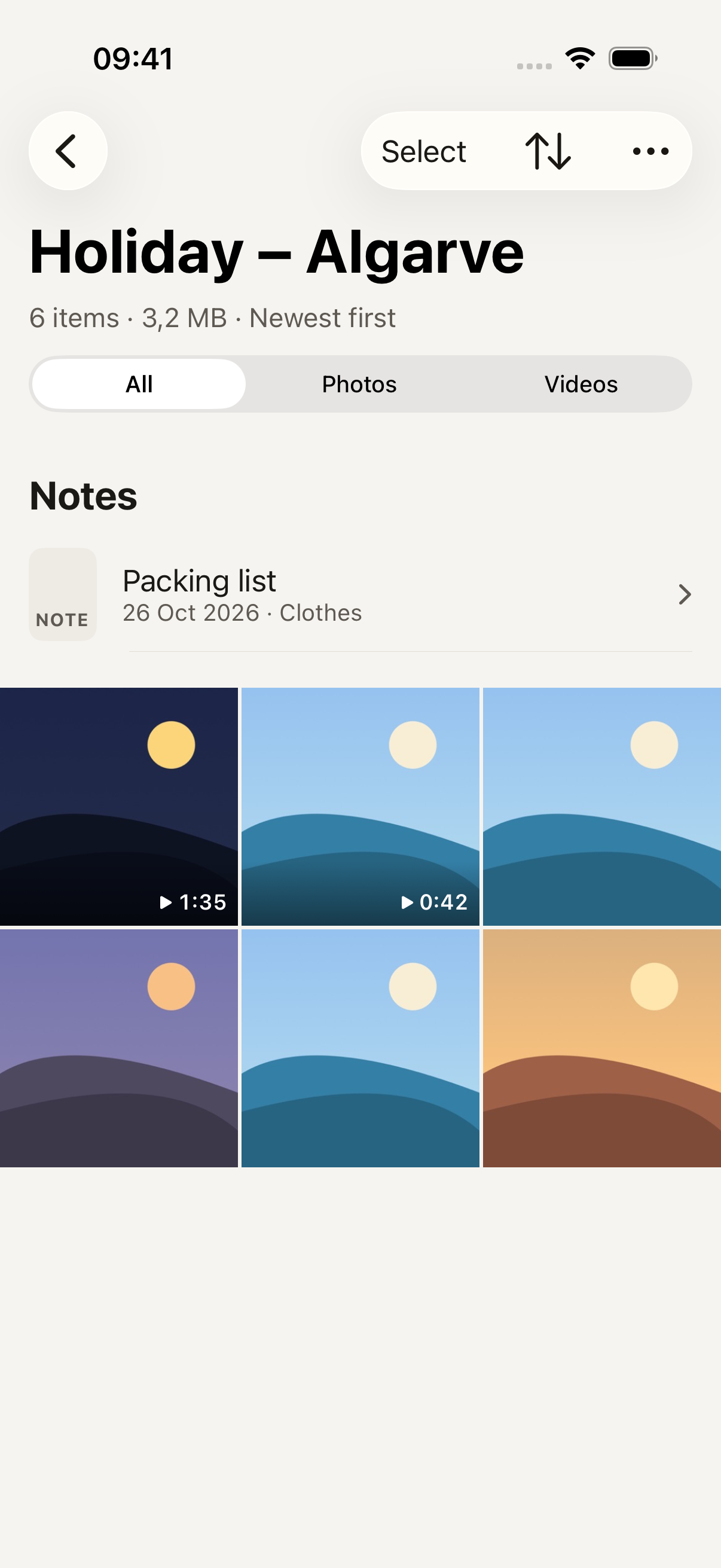
Öffne die wiederhergestellten Alben, sieh dir ein paar Fotos an und spiel ein Video ab. Vergleiche das Datum des ausgewählten Backups mit deinen letzten Importen auf dem alten iPhone.
Es ist ein Backup, keine Synchronisierung: Änderungen, die du nach einem Backup vornimmst, sind erst im nächsten enthalten.
Prüfe nach der Wiederherstellung die Wahl zwischen Keep Backing Up (Weiter Backups erstellen) und Turn Off (Deaktivieren). Prüfe Settings > iCloud Backup auf dem neuen Handy, bevor du den Wechsel als abgeschlossen betrachtest. Behalte das alte Handy, bis du das Ergebnis geprüft hast.