Scénarios
Passer à un nouvel iPhone avec vos photos dans Vely
Préparez une sauvegarde Vely terminée sur votre ancien iPhone, puis suivez les étapes de la phrase de récupération, du choix de la sauvegarde et du nouveau schéma sur votre nouvel iPhone.
- Nouvel iPhone
- Photos et vidéos
- Restauration
Faites la préparation sur votre ancien iPhone avant de l'effacer ou de supprimer Vely. Cette liste décrit l'app actuelle ; Vely arrive bientôt sur l'App Store. L'app est en anglais : les noms des boutons sont donc en anglais, avec leur traduction entre parenthèses la première fois.
Préparer l'ancien iPhone
Ouvrez Settings > iCloud Backup (réglages de Vely > Sauvegarde iCloud) dans l'app. Si vous n'avez pas activé la sauvegarde, suivez d'abord le guide de sauvegarde. Après votre dernier import de photos ou de vidéos, touchez Back Up Now (Sauvegarder maintenant), vérifiez l'état et regardez dans Last backup (Dernière sauvegarde) la date et l'heure de la sauvegarde terminée.
Gardez à portée de main la phrase de récupération de cette sauvegarde et le compte Apple que vous avez utilisé pour iCloud. Si Settings affiche Recovery phrase not yet updated (Phrase de récupération pas encore mise à jour), lisez les instructions sur le changement de phrase avant de continuer.
L'explication approuvée indique :
Pour restaurer sur un nouvel iPhone, vous avez besoin du même compte Apple et de votre phrase de récupération, puis vous tracez un nouveau schéma.
Comprendre ce que la phrase et Face ID peuvent faire
Gardez ces limites à l'esprit avant de ranger l'ancien téléphone :
Votre phrase de récupération rétablit l'accès aux données chiffrées qui existent encore. Elle ne sauvegarde pas vos fichiers.
Face ID ne peut pas restaurer une sauvegarde sur un autre iPhone.
Si aucune sauvegarde n'est terminée, l'avertissement de perte approuvé est :
Votre coffre-fort disparaîtra. Votre phrase de récupération ne peut pas faire revenir des fichiers qui n'existent plus. Activez la sauvegarde iCloud pour vous en protéger.
Restaurer sur le nouvel iPhone
- Connectez-vous à iCloud sur le nouvel iPhone avec le même compte Apple que celui utilisé pour la sauvegarde.
- Installez et ouvrez Vely. Sur l'écran de bienvenue, choisissez Restore from iCloud Backup (Restaurer depuis la sauvegarde iCloud) avant de créer un nouveau coffre-fort.
- Attendez que Vely trouve les sauvegardes du compte. Saisissez la phrase de récupération du coffre-fort que vous avez sauvegardé, puis touchez Continue (Continuer).
- Dans Choose a backup (Choisir une sauvegarde), vérifiez les dates, le nombre d'éléments et la taille des sauvegardes disponibles. Sélectionnez celle que vous voulez, puis touchez Restore This Backup (Restaurer cette sauvegarde).
- Suivez les instructions pour tracer et confirmer un nouveau schéma, puis laissez la restauration se terminer.
L'écran de saisie de la phrase indique :
Saisissez la phrase de récupération du coffre-fort que vous avez sauvegardé. Votre phrase ne quitte jamais cet iPhone.
La restauration d'une sauvegarde de plus de 100 éléments nécessite Vely Pro. Si l'app vous le demande, réglez ce point avant de continuer avec la sauvegarde choisie. Suivez aussi toute demande de libérer de l'espace sur le nouvel iPhone.
Si la sauvegarde attendue n'apparaît pas
Vérifiez de nouveau le compte Apple connecté à iCloud. Si Vely ne parvient pas à joindre iCloud, vérifiez votre connexion et réessayez. Si une phrase de récupération n'ouvre pas la sauvegarde attendue, vérifiez les mots, leur ordre et si vous avez changé la phrase sur l'ancien iPhone.
Si Vely indique que la sauvegarde a été faite par une version plus récente, mettez Vely à jour et réessayez. Évitez de réinitialiser un coffre-fort qui fonctionne pour chercher la cause d'un problème de restauration ; l'app explique :
Un coffre-fort de cet iPhone peut être ouvert, une sauvegarde ne peut donc pas être restaurée par-dessus.
Consultez l'Assistance pour les réponses sur la récupération et Comment vos données sont protégées pour toutes les limites de la récupération.
Vérifier le résultat avant de vous séparer de l'ancien téléphone
Ouvrez les albums restaurés, regardez quelques photos et lisez une vidéo. Comparez la date de la sauvegarde choisie avec vos derniers imports sur l'ancien iPhone.
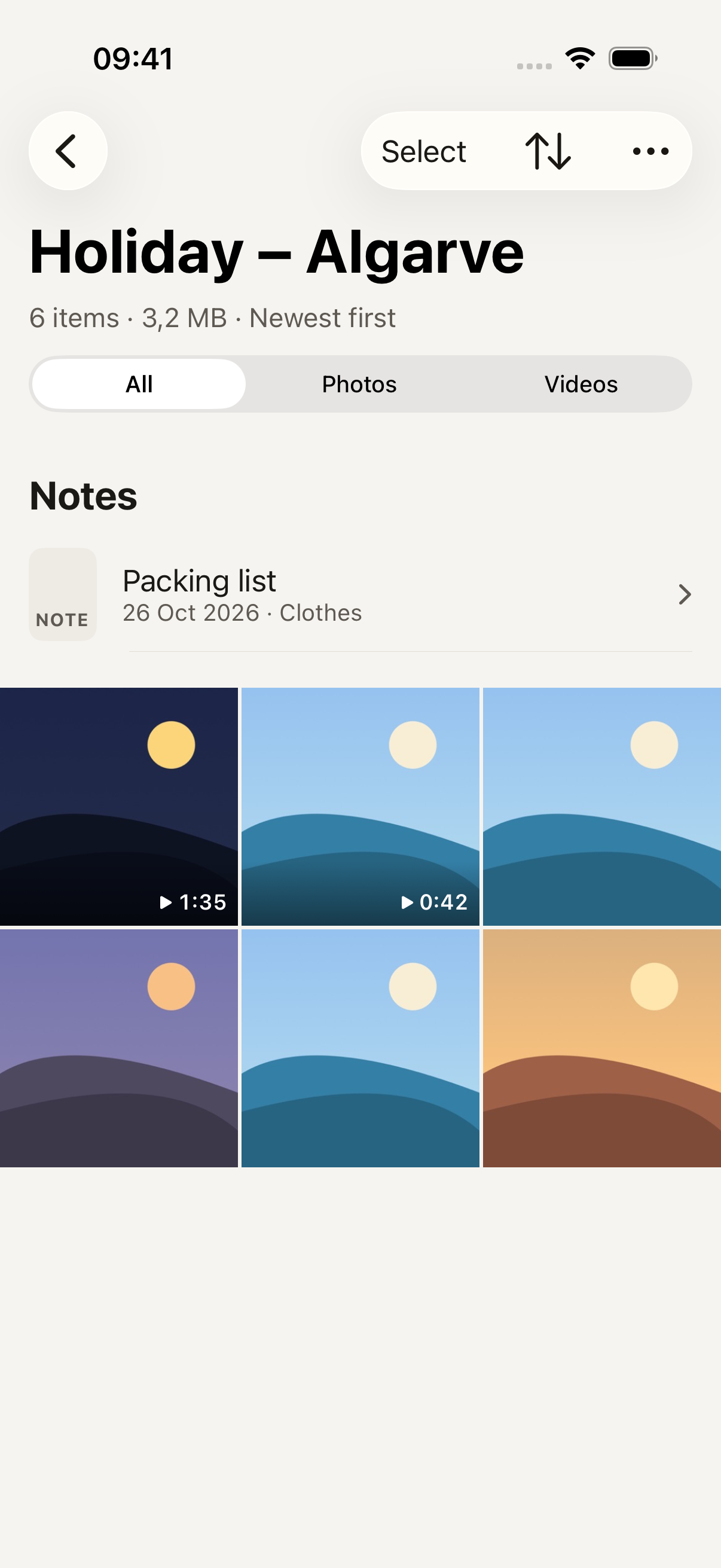
C'est une sauvegarde, pas une synchronisation : les modifications que vous faites après une sauvegarde n'y figurent pas avant la suivante.
Après la restauration, vérifiez le choix entre Keep Backing Up (Continuer à sauvegarder) et Turn Off (Désactiver). Vérifiez Settings > iCloud Backup sur le nouveau téléphone avant de considérer le changement comme terminé. Gardez l'ancien téléphone à portée de main jusqu'à ce que vous ayez vérifié le résultat.