Cenários
Trocar de iPhone com suas fotos no Vely
Prepare um backup concluído do Vely no seu iPhone antigo e depois siga os passos da frase de recuperação, da escolha do backup e do padrão novo no seu iPhone novo.
- iPhone novo
- Fotos e vídeos
- Restauração
Faça a preparação no seu iPhone antigo antes de apagá-lo ou de apagar o Vely. Esta lista descreve o app atual; o Vely chega em breve à App Store. O app está em inglês, então os nomes dos botões aparecem em inglês, com a tradução entre parênteses na primeira vez.
Prepare o iPhone antigo
Abra Settings > iCloud Backup (Ajustes do Vely > Backup do iCloud) no Vely. Se você não ativou o backup, siga primeiro o guia de backup. Depois da sua última importação de fotos ou vídeos, toque em Back Up Now (Fazer backup agora), revise o status e confira em Last backup (Último backup) a data e a hora do backup concluído.
Deixe à mão a frase de recuperação desse backup e a Conta Apple que você usou para o iCloud. Se Settings mostrar Recovery phrase not yet updated (Frase de recuperação ainda não atualizada), leia as instruções para a troca de frase antes de continuar.
A explicação aprovada diz:
Para restaurar em um iPhone novo, você precisa da mesma Conta Apple e da sua frase de recuperação, e depois desenha um padrão novo.
Entenda o que a frase e o Face ID podem fazer
Tenha esses limites em mente antes de guardar o celular antigo:
Sua frase de recuperação restaura o acesso aos dados criptografados que ainda existem. Ela não faz backup dos seus arquivos.
O Face ID não pode restaurar um backup em outro iPhone.
Se nenhum backup foi concluído, o aviso de perda aprovado é:
Seu cofre deixará de existir. Sua frase de recuperação não pode trazer de volta arquivos que não existem mais. Ative o backup do iCloud para se proteger disso.
Restaure no iPhone novo
- Inicie a sessão no iCloud no iPhone novo com a mesma Conta Apple que você usou para o backup.
- Instale e abra o Vely. Na tela de boas-vindas, escolha Restore from iCloud Backup (Restaurar do backup do iCloud) antes de criar um cofre novo.
- Espere o Vely encontrar os backups da conta. Digite a frase de recuperação do cofre do qual você fez backup e toque em Continue (Continuar).
- Em Choose a backup (Escolha um backup), revise as datas, a quantidade de itens e o tamanho dos backups disponíveis. Selecione o que você quer e toque em Restore This Backup (Restaurar este backup).
- Siga as instruções para desenhar e confirmar um padrão novo e deixe a restauração terminar.
A tela para digitar a frase diz:
Digite a frase de recuperação do cofre do qual você fez backup. Sua frase nunca sai deste iPhone.
Para restaurar um backup com mais de 100 itens, é preciso ter o Vely Pro. Se o app pedir, resolva isso antes de continuar com o backup escolhido. Siga também qualquer pedido para liberar espaço no iPhone novo.
Se o backup que você esperava não aparecer
Confira de novo qual Conta Apple está com a sessão iniciada no iCloud. Se o Vely não conseguir acessar o iCloud, verifique sua conexão e tente de novo. Se uma frase de recuperação não abrir o backup que você esperava, confira as palavras, a ordem delas e se você trocou a frase no iPhone antigo.
Se o Vely informar que o backup foi feito por uma versão mais recente, atualize o Vely e tente de novo. Evite redefinir um cofre que funciona para tentar resolver uma restauração; o app explica:
Há um cofre neste iPhone que pode ser aberto, então não é possível restaurar um backup sobre ele.
Consulte o Suporte para as respostas sobre recuperação e Como seus dados são protegidos para todos os limites da recuperação.
Confira o resultado antes de deixar de usar o celular antigo
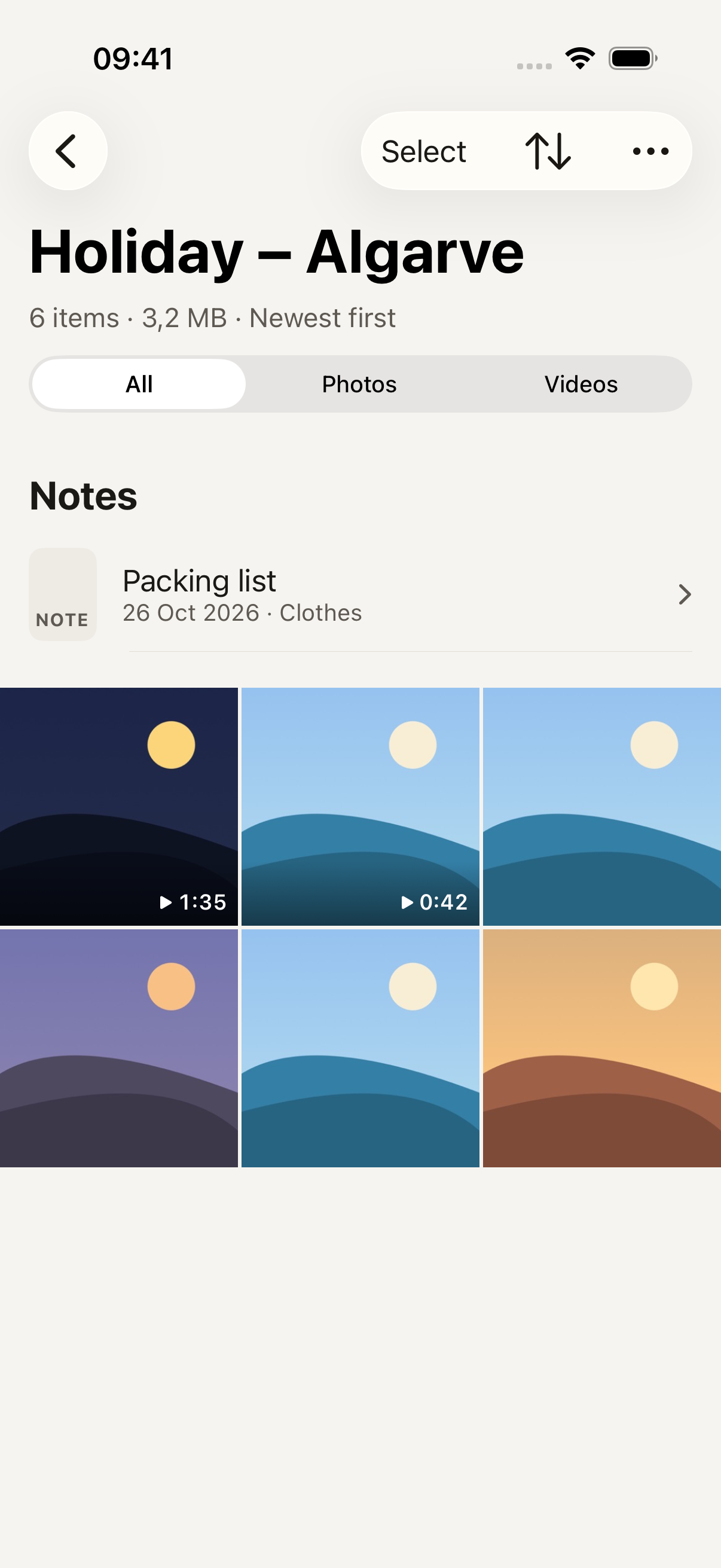
Abra os álbuns restaurados, veja algumas fotos e reproduza um vídeo. Compare a data do backup que você escolheu com suas últimas importações no iPhone antigo.
É um backup, não uma sincronização: as alterações que você fizer depois de um backup não estão nele até o próximo.
Depois da restauração, revise a escolha entre Keep Backing Up (Continuar fazendo backup) e Turn Off (Desativar). Confira Settings > iCloud Backup no celular novo antes de considerar a troca concluída. Mantenha o celular antigo à mão até ter revisado o resultado.