Scenari
Passare a un nuovo iPhone con le tue foto in Vely
Prepara un backup di Vely completato sul vecchio iPhone, poi segui sul nuovo iPhone i passaggi per la frase di recupero, la scelta del backup e la nuova sequenza.
- Nuovo iPhone
- Foto e video
- Ripristino
Completa la preparazione sul vecchio iPhone prima di inizializzarlo o di eliminare Vely. Questa lista descrive l'app attuale; Vely arriva presto su App Store. L'app è in inglese, quindi i nomi dei pulsanti sono in inglese, con la traduzione tra parentesi la prima volta.
Prepara il vecchio iPhone
Apri Settings > iCloud Backup (Impostazioni > Backup di iCloud) in Vely. Se non hai attivato il backup, segui prima la guida al backup. Dopo l'ultima importazione di foto o video, tocca Back Up Now (Esegui backup adesso), controlla lo stato e verifica in Last backup (Ultimo backup) la data e l'ora del backup completato.
Tieni a portata di mano la frase di recupero di quel backup e l'Account Apple che hai usato per iCloud. Se Settings mostra Recovery phrase not yet updated (Frase di recupero non ancora aggiornata), leggi le istruzioni per il cambio di frase prima di continuare.
La spiegazione approvata dice:
Per ripristinare su un nuovo iPhone, ti servono lo stesso Account Apple e la tua frase di recupero, e poi disegni una nuova sequenza.
Scopri cosa possono fare la frase e Face ID
Tieni presenti questi limiti prima di mettere via il vecchio telefono:
La tua frase di recupero ripristina l'accesso ai dati crittografati che esistono ancora. Non esegue il backup dei tuoi file.
Face ID non può ripristinare un backup su un altro iPhone.
Se non è stato completato nessun backup, l'avviso di perdita approvato è:
La tua cassaforte andrà persa. La tua frase di recupero non può riportare indietro file che non esistono più. Attiva il backup di iCloud per proteggerti da questo rischio.
Ripristina sul nuovo iPhone
- Accedi a iCloud sul nuovo iPhone con lo stesso Account Apple che hai usato per il backup.
- Installa e apri Vely. Nella schermata di benvenuto, scegli Restore from iCloud Backup (Ripristina da backup di iCloud) prima di creare una nuova cassaforte.
- Attendi che Vely trovi i backup dell'account. Inserisci la frase di recupero della cassaforte di cui hai eseguito il backup, poi tocca Continue (Continua).
- In Choose a backup (Scegli un backup), controlla le date, il numero di elementi e le dimensioni dei backup disponibili. Seleziona quello che vuoi, poi tocca Restore This Backup (Ripristina questo backup).
- Segui le indicazioni per disegnare e confermare una nuova sequenza, poi attendi che il ripristino termini.
La schermata per inserire la frase dice:
Inserisci la frase di recupero della cassaforte di cui hai eseguito il backup. La tua frase non lascia mai questo iPhone.
Per ripristinare un backup di più di 100 elementi serve Vely Pro. Se l'app te lo chiede, risolvi questo punto prima di continuare con il backup scelto. Segui anche qualsiasi richiesta di liberare spazio sul nuovo iPhone.
Se il backup che ti aspettavi non c'è
Ricontrolla con quale Account Apple hai effettuato l'accesso a iCloud. Se Vely non riesce a raggiungere iCloud, controlla la connessione e riprova. Se una frase di recupero non apre il backup che ti aspettavi, controlla le parole, il loro ordine e se hai cambiato la frase sul vecchio iPhone.
Se Vely segnala che il backup è stato creato con una versione più recente, aggiorna Vely e riprova. Evita di inizializzare una cassaforte funzionante per risolvere un problema di ripristino; l'app spiega:
Su questo iPhone c'è una cassaforte che si può aprire, quindi non è possibile ripristinarvi sopra un backup.
Consulta l'Assistenza per le risposte sul recupero e Come vengono protetti i tuoi dati per tutti i limiti del recupero.
Controlla il risultato prima di dismettere il vecchio telefono
Apri gli album ripristinati, guarda qualche foto e riproduci un video. Confronta la data del backup che hai scelto con le ultime importazioni sul vecchio iPhone.
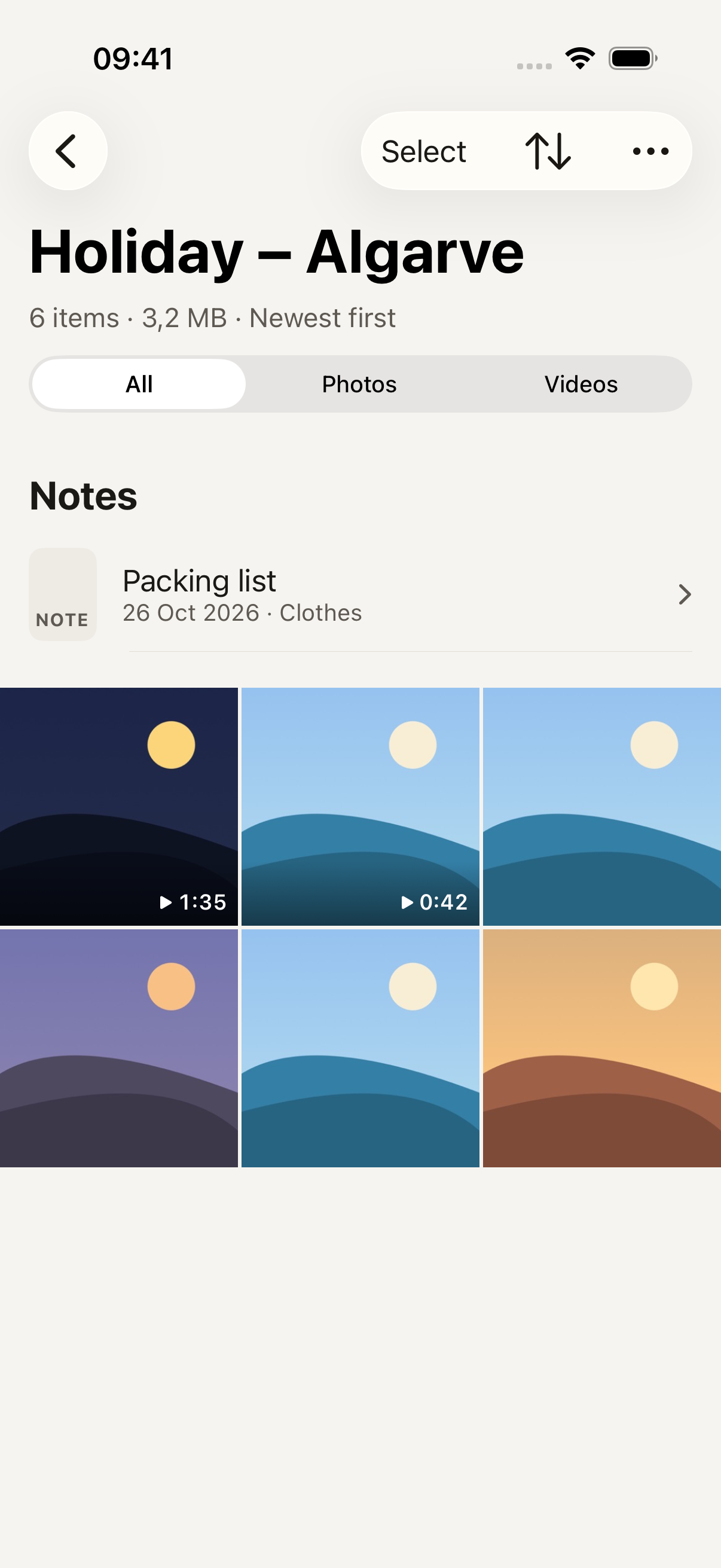
È un backup, non una sincronizzazione: le modifiche che fai dopo un backup non sono incluse fino al backup successivo.
Dopo il ripristino, controlla la scelta tra Keep Backing Up (Continua il backup) e Turn Off (Disattiva). Controlla Settings > iCloud Backup sul nuovo telefono prima di considerare concluso il passaggio. Tieni a portata di mano il vecchio telefono finché non hai controllato il risultato.