Handleidingen
Privéfoto's en -video's vergrendelen op je iPhone met Vely
Zo vergrendel je privéfoto's en -video's op je iPhone met Vely: een ontgrendelpatroon instellen, je herstelzin bewaren, dagelijks ontgrendelen en weer binnenkomen.
- Vergrendelen
- Herstelzin
- Aan de slag

Deze handleiding laat zien hoe je persoonlijke foto's en video's met Vely achter een ontgrendelstap zet. Ze behandelt hoe je je patroon instelt, je herstelzin bewaart, elke dag ontgrendelt, weer vergrendelt en weer binnenkomt als je het patroon vergeet. Vely staat nog niet in de App Store, dus deze stappen beschrijven hoe vergrendelen bij de lancering werkt. De app is in het Engels, dus de teksten van de app staan hier in het Engels, de eerste keer met een vertaling tussen haakjes.
Wat het betekent om je foto's met Vely te vergrendelen
Vely bewaart foto's, video's en documenten in een kluis op je iPhone. Je opent de kluis door een patroon op een raster te tekenen. Je krijgt ook een herstelzin voor de dag dat je dat patroon niet meer weet.
De goedgekeurde uitleg van het patroon luidt:
Je patroon wordt nooit opgeslagen
Als je je patroon tekent, maakt Vely er met Argon2id, een bewust trage functie, een sleutel van, gecombineerd met een geheim dat in de sleutelhanger van deze iPhone wordt bewaard en deze iPhone nooit verlaat. Het patroon zelf wordt nergens opgeslagen en werkt alleen op deze iPhone. Je kunt je kluis openen met je patroon, je herstelzin of Face ID als je dat hebt ingeschakeld.
Een vergrendeling heeft ook grenzen. Die staan volledig verderop in Wat vergrendelen wel en niet dekt. Lees die sectie dus voordat je op de vergrendeling vertrouwt.
Voordat je begint
Een paar minuten voorbereiding maken het instellen een stuk makkelijker.
- Ken de limiet van je plan. Het gratis plan bevat maximaal 100 onderdelen. Heb je meer dan 100 foto's en video's om weg te sluiten, begin dan met de belangrijkste.
- Bedenk eerst een patroon. Je wilt er een dat je zonder moeite onthoudt, maar dat iemand die even naar je hand kijkt niet kan nadoen. Kies het voordat je begint, zodat je het niet hoeft te verzinnen terwijl het instelscherm openstaat.
- Houd pen en papier bij de hand. Tijdens het instellen krijg je een herstelzin te zien die je moet opschrijven. Papier werkt goed, omdat het offline blijft. Bepaal nu waar dat papier komt te liggen: op een privéplek, uit het zicht en niet in je telefoonhoesje.
- Zoek een rustig moment. Stel Vely in waar niemand je scherm kan zien, want zowel je patroon als je herstelzin verschijnen erop.
Stap 1: Stel je ontgrendelpatroon in
Het patroon teken je elke keer dat je Vely opent, dus neem er even de tijd voor.
- Open Vely en volg de instelschermen.
- Als om een patroon wordt gevraagd, teken je het op het raster door punten in één doorlopende beweging te verbinden, zonder je vinger op te tillen.
- Als Vely je vraagt het ter bevestiging nog een keer te tekenen, herhaal je precies hetzelfde patroon.
Een paar tips voor een goed patroon:
- Vermijd simpele vormen zoals één rechte lijn, een vierkant langs de rand of de eerste letter van je naam. Dat probeert iemand als eerste.
- Gebruik geen patroon dat je ook ergens anders gebruikt, vooral niet een dat anderen je hebben zien tekenen.
- Oefen het direct na het instellen een paar keer, zodat het een automatisme wordt.
Stap 2: Bewaar je herstelzin
Dit is de belangrijkste stap van de hele handleiding. Nadat je je patroon hebt ingesteld, toont Vely je herstelzin. Op het scherm staat:
Deze 12 woorden zijn de enige manier om je kluis te openen als je je patroon vergeet, en de enige manier om je iCloud-reservekopie op een nieuwe iPhone terug te zetten. Schrijf ze op en bewaar ze op een veilige plek, offline. We kunnen ze niet nog een keer laten zien. Je herstelzin herstelt de toegang tot je versleutelde gegevens. Hij is geen reservekopie van je bestanden.
Praktische manieren om goed voor de zin te zorgen:
- Schrijf de woorden met de hand op, in volgorde, en controleer elk woord met het scherm voordat je verdergaat.
- Bewaar het papier op een privéplek die je over een jaar nog terugvindt.
- Stuur de zin nooit naar iemand, en maak of deel nooit een schermafbeelding ervan.
Er is ook een optie Print Recovery Sheet (Herstelblad afdrukken). Daaronder toont Vely in het Engels deze opmerking: 'Keep a printed sheet as safe as the phrase itself. If you save it as a file instead, that copy is outside your vault.'
Daarna vraagt Vely je de zin te controleren voordat het instellen verdergaat. Vervolgens biedt Vely aan om de iCloud-reservekopie in te schakelen met Turn On iCloud Backup (iCloud-reservekopie inschakelen) en Not Now (Niet nu). Voor die keuze is er een aparte handleiding: een reservekopie maken van je privéfoto's. Misschien zie je ook 'Use Face ID to open your vault?' (Face ID gebruiken om je kluis te openen?) met Turn On Face ID (Face ID inschakelen) en Not Now. Deze handleiding gaat over het patroon, dat in beide gevallen werkt.
De volledige goedgekeurde uitleg vind je bij je herstelzin op de beveiligingspagina.
Stap 3: Zet je privéfoto's en -video's in de kluis
Alles wat je aan Vely toevoegt, staat achter dezelfde vergrendeling. De volledige importstappen staan in privéfoto's en -video's bewaren met Vely, dus die worden hier niet herhaald.
Zodra je onderdelen erin staan, kun je ze in albums groeperen. Een album kan foto's, video's en notities samen bevatten, zodat je makkelijk één reis of één project op één plek houdt.
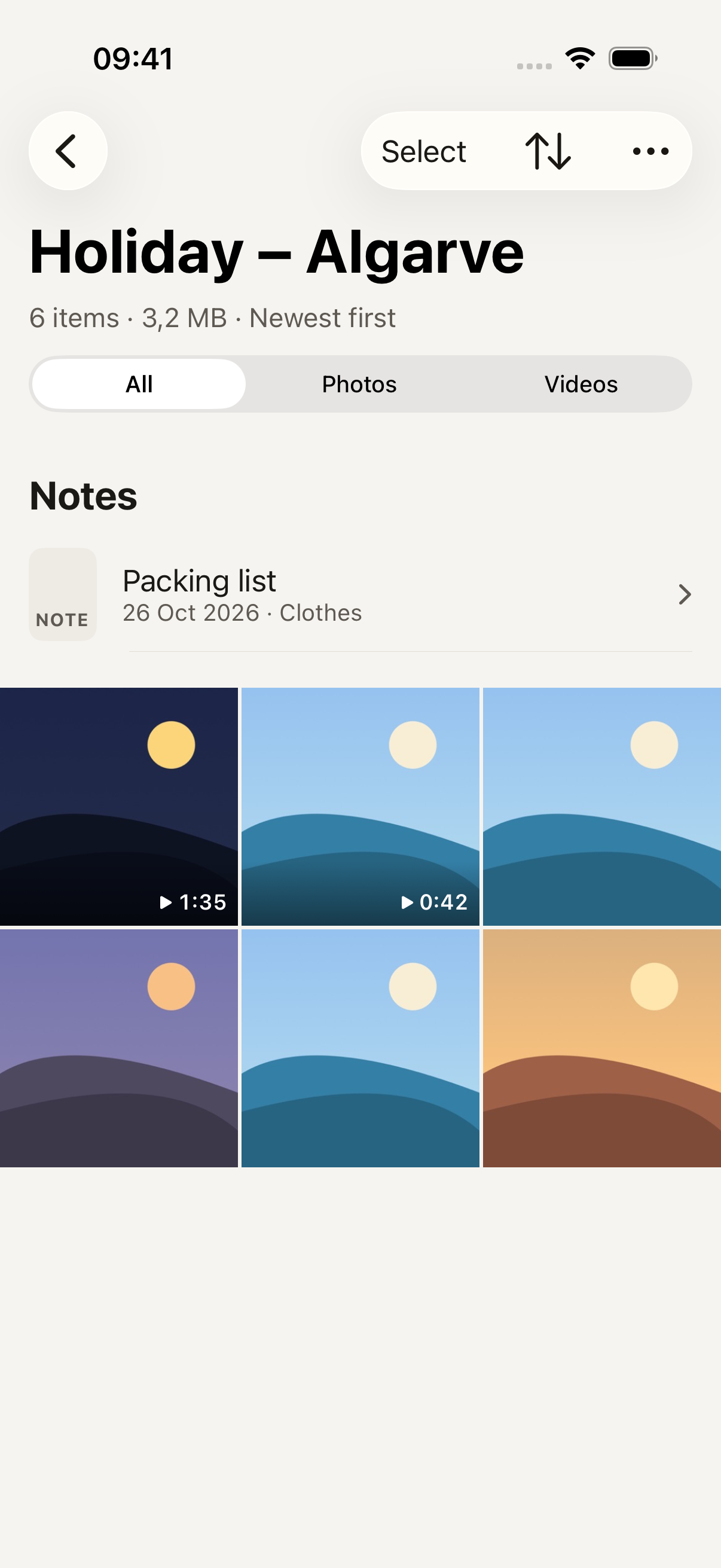
Onthoud dat het gratis plan maximaal 100 onderdelen bevat. Tel wat je wilt verplaatsen voordat je begint.
Vely ontgrendelen elke keer dat je het opent
Elke keer dat je Vely opent, zie je het ontgrendelscherm: een patroonraster, met de optie Use recovery phrase (Herstelzin gebruiken).
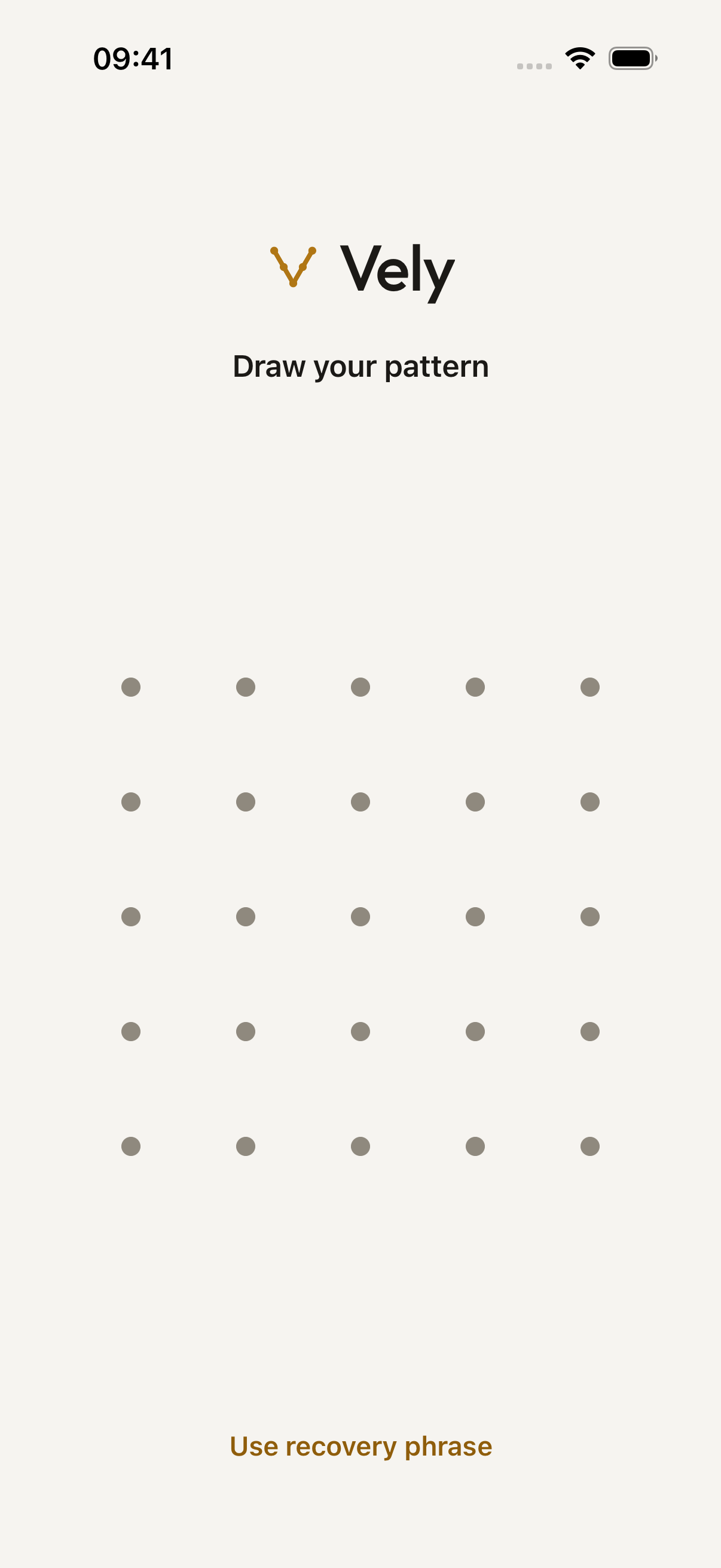
Zo ontgrendel je:
- Open Vely.
- Teken je patroon op het raster.
- Je kluis gaat open en je albums verschijnen.
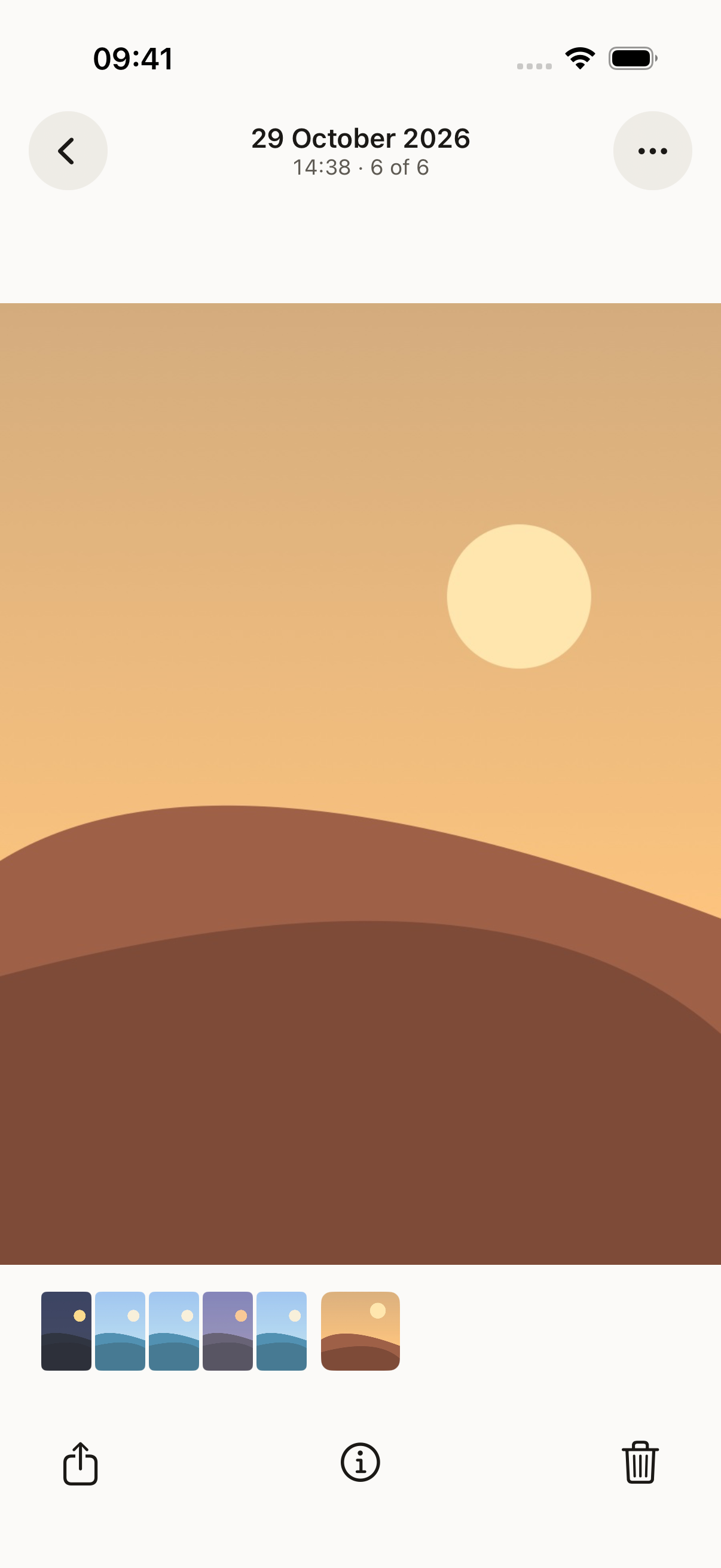
Tik vanaf daar op een foto of video om die te bekijken.
Als je een paar keer een verkeerd patroon tekent, gebeurt dit:
Verkeerde patronen
Na een aantal verkeerde patronen moet je wachten voordat je het opnieuw probeert, tot 15 minuten. Dat vertraagt iemand die je patroon op je scherm probeert te raden. Het is een afschrikmiddel, geen versleutelingsfunctie, en het houdt niemand tegen die de opslag van je iPhone heeft gekopieerd.
Zit je vast door de wachttijd en weet je het patroon echt niet meer, ga dan direct naar de herstelstappen hieronder in plaats van te blijven raden.
Vely weer vergrendelen als je klaar bent
Je hoeft geen vergrendelknop te zoeken. De goedgekeurde tekst beschrijft wat er gebeurt als je de app verlaat:
Als je de app verlaat
Vely vergrendelt je kluis zodra je de app verlaat, verbergt de inhoud van de kluis in de appkiezer en maakt het scherm wazig tijdens schermopname of synchrone weergave. Een reservekopie die bezig is, kan nog een tijdje gegevens uploaden die al versleuteld zijn.
Twee gewoonten zijn toch de moeite waard:
- Verlaat Vely voordat je je iPhone aan iemand geeft, ook al is het maar even. Overschakelen naar een andere app of naar het beginscherm gaan is genoeg.
- Vergrendel je iPhone altijd als je hem neerlegt. Als je Vely verlaat en je telefoon daarna ontgrendeld op tafel laat liggen, heeft iemand nog steeds toegang tot al het andere erop.
Voor een uitgebreidere checklist lees je wat je moet doen voordat je je iPhone uitleent.
Als je je patroon vergeet: gebruik je herstelzin
Pak de zin die je in stap 2 hebt opgeschreven en doe dan het volgende:
- Open Vely. Tik op het ontgrendelscherm op Use recovery phrase.
- Voer de woorden van je zin in, in de volgorde waarin je ze hebt opgeschreven. Vely stelt woorden voor terwijl je typt, wat helpt bij de spelling.
- Klopt er iets niet, dan vertelt Vely wat je moet controleren. Je ziet bijvoorbeeld 'Word N isn't a recovery phrase word. Check its spelling.' (Woord N is geen woord uit een herstelzin. Controleer de spelling.) of 'These 12 words aren't a recovery phrase. Check each word, and their order.' (Deze 12 woorden zijn geen herstelzin. Controleer elk woord en de volgorde.)
- Zodra de zin is geaccepteerd, volg je de aanwijzingen om een nieuw patroon te tekenen. Gebruik vanaf dan dat nieuwe patroon.
Dit zegt de goedgekeurde tekst over wat de zin wel en niet kan:
Je herstelzin
Je herstelzin van 12 woorden opent je kluis als je je patroon vergeet, en je hebt hem nodig om je iCloud-reservekopie op een nieuwe iPhone terug te zetten. We tonen hem één keer en slaan hem nooit op, dus we kunnen hem niet nog een keer laten zien. Bewaar hem op een veilige plek, offline. Je herstelzin herstelt de toegang tot versleutelde gegevens die nog bestaan. Hij maakt geen reservekopie van je bestanden. Als je zowel je patroon als je herstelzin kwijtraakt, kunnen we je niet helpen je kluis te openen. We hebben je sleutels niet.
Als een stap niet overeenkomt met wat je op het scherm ziet, neem dan contact op met support en beschrijf waar je vastliep.
Wat vergrendelen wel en niet dekt
De vergrendeling is één onderdeel van hoe Vely je kluis beschermt. Dit zijn de goedgekeurde grenzen, woord voor woord:
Waartegen dit niet beschermt
- Iemand die je patroon kent of meekijkt terwijl je het tekent. Je kunt het patroonspoor verbergen in Settings.
- Iemand die je iPhone heeft terwijl je kluis open is.
- Schadelijke software, een iPhone met jailbreak of iemand met volledige controle over je ontgrendelde iPhone.
- Iemand die de toegangscode van je iPhone kent of omzeilt en de opslag van je iPhone kopieert. Diegene kan proberen je patroon te raden op hun eigen computers, zonder de wachttijden. Een langer, minder voorspelbaar patroon maakt dit veel moeilijker.
- Iemand die zowel je herstelzin als toegang tot je Apple Account heeft. Diegene kan je reservekopie terugzetten.
- Bestanden die je exporteert of deelt. Die kopieën verlaten de kluis en worden niet door Vely versleuteld. Terwijl een bestand in een voorvertoning openstaat of wordt gedeeld, staat er een tijdelijke onversleutelde kopie op deze iPhone. Vely verwijdert die als je het bestand sluit, als de kluis wordt vergrendeld en de volgende keer dat de app wordt geopend.
- Schermafbeeldingen of foto's van je scherm.
- Het verlies van bestanden waarvan nooit een reservekopie is gemaakt.
Vergrendelen en een reservekopie maken zijn in Vely twee aparte stappen. Als de iCloud-reservekopie uit staat, toont Vely dat in Settings (instellingen van Vely) en op de opslagkaart van het dashboard:
Geen reservekopie. Als je deze iPhone kwijtraakt of Vely verwijdert, kunnen je bestanden niet worden hersteld.
Lees hoe je een reservekopie maakt van je privéfoto's om er een in te stellen. Stap je over op een andere telefoon, kijk dan bij overstappen naar een nieuwe iPhone met Vely.
Volgende stappen
Voordat je voor je privéfoto's en -video's op Vely vertrouwt, controleer je of je:
- Een patroon hebt ingesteld dat je kunt onthouden en dat anderen niet makkelijk kunnen nadoen
- Je herstelzin hebt opgeschreven en op een privéplek offline hebt bewaard
- Je foto's en video's naar de kluis hebt verplaatst, met in je achterhoofd dat het gratis plan maximaal 100 onderdelen bevat
- De gewoonte hebt om Vely te verlaten en je iPhone te vergrendelen voordat je hem neerlegt of aan iemand geeft
- Hebt besloten of je de iCloud-reservekopie inschakelt
Vely komt binnenkort in de App Store. De app is in het Engels.