Guías
Cómo bloquear fotos y videos privados en el iPhone con Vely
Cómo bloquear fotos y videos privados en el iPhone con Vely: configura un patrón de desbloqueo, guarda tu frase de recuperación, desbloquea cada día y vuelve a entrar.
- Bloqueo
- Frase de recuperación
- Primeros pasos

Esta guía muestra cómo poner tus fotos y videos personales detrás de un paso de desbloqueo con Vely. Explica cómo configurar tu patrón, guardar tu frase de recuperación, desbloquear cada día, volver a bloquear y volver a entrar si olvidas el patrón. Vely todavía no está en el App Store, así que estos pasos describen cómo funcionará el bloqueo en el lanzamiento. La app está en inglés, así que los textos de la app aparecen en inglés, con su traducción entre paréntesis la primera vez.
Qué significa bloquear tus fotos con Vely
Vely guarda fotos, videos y documentos en una bóveda en tu iPhone. Abres la bóveda dibujando un patrón en una cuadrícula. También recibes una frase de recuperación para el día en que no recuerdes ese patrón.
La explicación aprobada del patrón dice:
Tu patrón nunca se guarda
Cuando dibujas tu patrón, Vely lo convierte en una clave mediante Argon2id, una función deliberadamente lenta, combinándolo con un secreto que se guarda en el Llavero de este iPhone y que nunca sale de él. El patrón en sí no se guarda en ningún lugar, y solo funciona en este iPhone. Puedes abrir tu bóveda con tu patrón, tu frase de recuperación o Face ID si lo has activado.
Un bloqueo también tiene límites. Se citan completos más abajo, en Qué cubre el bloqueo y qué no, así que lee esa sección antes de confiar en el bloqueo.
Antes de empezar
Unos minutos de preparación hacen que la configuración sea mucho más sencilla.
- Conoce el límite de tu plan. El plan Gratis admite hasta 100 elementos. Si tienes más fotos y videos que eso para guardar bajo llave, empieza por los que más te importan.
- Piensa primero en un patrón. Quieres uno que recuerdes sin esfuerzo, pero que alguien que mire tu mano de reojo no pueda copiar. Decídelo antes de empezar, para no inventarlo con la pantalla de configuración abierta.
- Ten a mano papel y bolígrafo. Durante la configuración verás una frase de recuperación que debes anotar. El papel funciona bien porque se mantiene sin conexión. Decide ahora dónde guardarás ese papel: en un lugar privado, fuera de la vista y no metido en la funda de tu teléfono.
- Busca un momento a solas. Haz la configuración donde nadie pueda ver tu pantalla, porque en ella aparecen tanto tu patrón como tu frase de recuperación.
Paso 1: Configura tu patrón de desbloqueo
El patrón es lo que dibujarás cada vez que abras Vely, así que tómate un momento para elegirlo.
- Abre Vely y sigue las pantallas de configuración.
- Cuando te pida un patrón, dibújalo en la cuadrícula uniendo puntos en un solo movimiento continuo, sin levantar el dedo.
- Si Vely te pide que lo dibujes de nuevo para confirmarlo, repite exactamente el mismo patrón.
Algunos consejos para elegir uno bueno:
- Evita formas simples, como una sola línea recta, un cuadrado por el borde o la primera letra de tu nombre. Es lo primero que alguien probaría.
- No reutilices un patrón que uses en otro lugar, sobre todo uno que otras personas te hayan visto dibujar.
- Practícalo varias veces justo después de la configuración para que se convierta en memoria muscular.
Paso 2: Guarda tu frase de recuperación
Este es el paso más importante de toda la guía. Después de configurar tu patrón, Vely muestra tu frase de recuperación. La pantalla dice:
Estas 12 palabras son la única forma de abrir tu bóveda si olvidas tu patrón, y la única forma de restaurar tu copia de seguridad de iCloud en un iPhone nuevo. Anótalas y guárdalas en un lugar seguro y sin conexión. No podemos volver a mostrártelas. Tu frase de recuperación restaura el acceso a tus datos cifrados. No es una copia de seguridad de tus archivos.
Formas prácticas de cuidar la frase:
- Anota las palabras a mano, en orden, y compara cada una con la pantalla antes de seguir.
- Guarda el papel en un lugar privado que sigas pudiendo encontrar dentro de un año.
- Nunca envíes la frase a nadie, y nunca hagas ni compartas una captura de pantalla de ella.
También hay una opción Print Recovery Sheet (Imprimir hoja de recuperación). Debajo, Vely muestra en inglés esta nota: "Keep a printed sheet as safe as the phrase itself. If you save it as a file instead, that copy is outside your vault."
Después, Vely te pide que compruebes la frase antes de continuar con la configuración. A continuación, te ofrece activar la copia de seguridad de iCloud con Turn On iCloud Backup (Activar la copia de seguridad de iCloud) y Not Now (Ahora no). Esa decisión tiene su propia guía: haz una copia de seguridad de tus fotos privadas. También puede que veas "Use Face ID to open your vault?" (¿Usar Face ID para abrir tu bóveda?) con Turn On Face ID (Activar Face ID) y Not Now. Esta guía se centra en el patrón, que funciona en ambos casos.
Para la explicación aprobada completa, consulta tu frase de recuperación en la página de seguridad.
Paso 3: Mueve tus fotos y videos privados a la bóveda
Todo lo que añades a Vely queda detrás del mismo bloqueo. Los pasos completos para importar están en cómo guardar fotos y videos privados con Vely, así que no se repiten aquí.
Cuando tus elementos estén dentro, puedes agruparlos en álbumes. Un álbum puede contener fotos, videos y notas juntos, lo que facilita tener un viaje o un proyecto en un solo lugar.
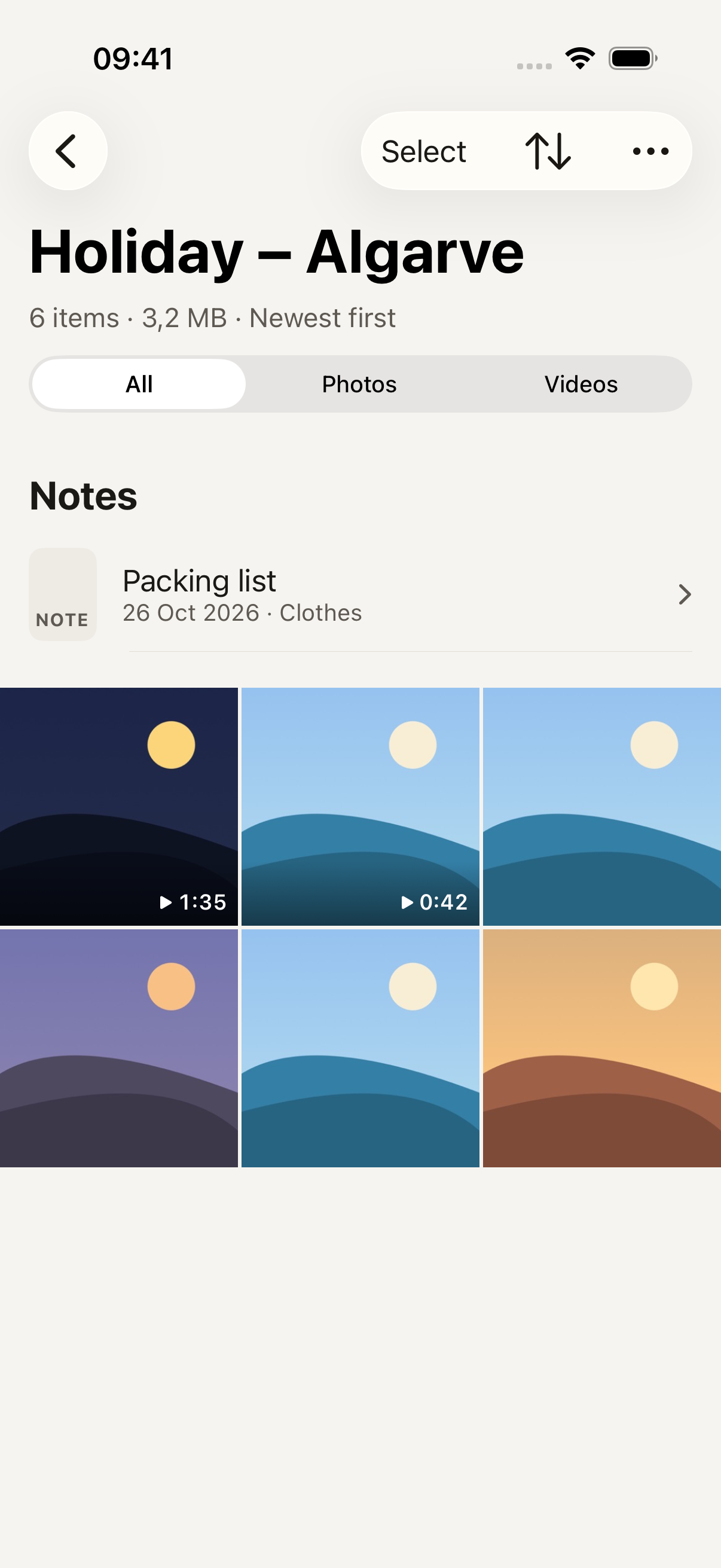
Recuerda que el plan Gratis admite hasta 100 elementos. Cuenta lo que piensas mover antes de empezar.
Desbloquear Vely cada vez que la abres
Cada vez que abres Vely, ves la pantalla de desbloqueo: una cuadrícula para el patrón, con la opción Use recovery phrase (Usar la frase de recuperación).
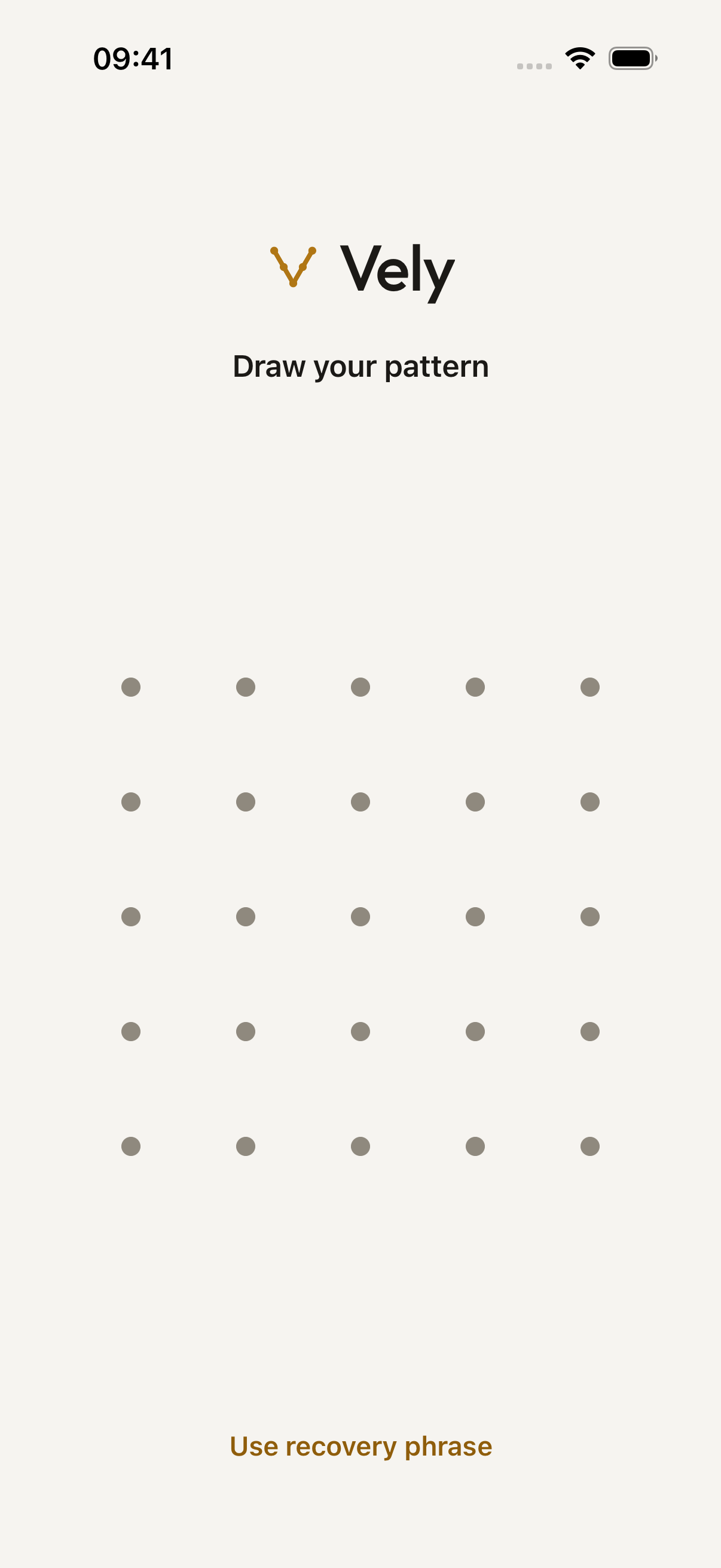
Para desbloquear:
- Abre Vely.
- Dibuja tu patrón en la cuadrícula.
- Tu bóveda se abre y aparecen tus álbumes.
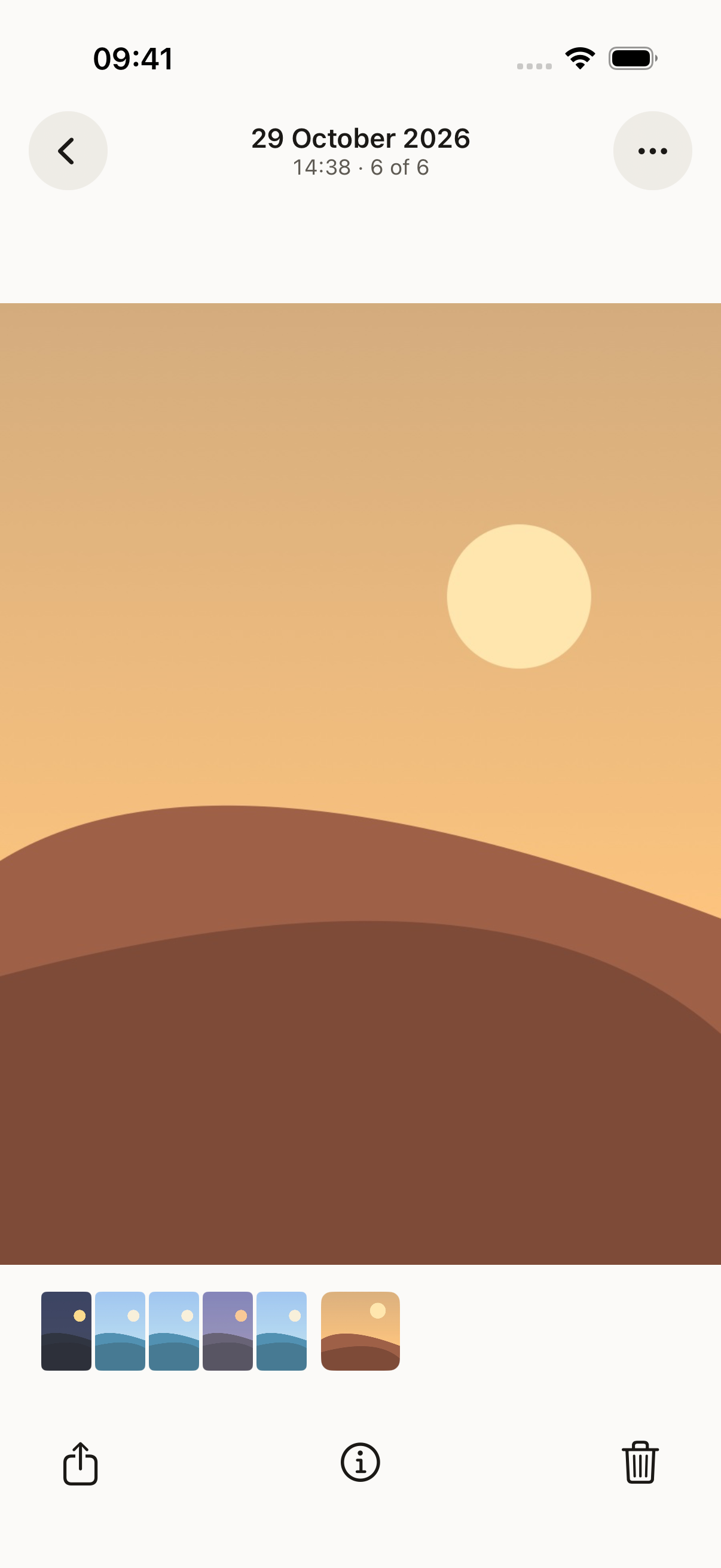
Desde ahí, toca cualquier foto o video para verlo.
Si dibujas un patrón incorrecto varias veces, esto es lo que pasa:
Patrones incorrectos
Después de varios patrones incorrectos, tienes que esperar antes de volver a intentarlo, hasta 15 minutos. Esto frena a quien intente adivinar tu patrón en tu pantalla. Es un elemento disuasorio, no una función de cifrado, y no detiene a quien haya copiado el almacenamiento de tu iPhone.
Si estás atascado por la espera y de verdad no recuerdas el patrón, ve directamente a los pasos de recuperación de más abajo en lugar de seguir adivinando.
Volver a bloquear Vely cuando terminas
No necesitas buscar un botón de bloqueo. El texto aprobado describe lo que pasa cuando sales:
Cuando sales de la app
Vely bloquea tu bóveda en cuanto sales de la app, oculta su contenido en el selector de apps y difumina la pantalla durante la grabación o la duplicación de pantalla. Una copia de seguridad en curso puede seguir subiendo datos ya cifrados durante un tiempo.
Aun así, vale la pena adquirir dos hábitos:
- Sal de Vely antes de darle tu iPhone a alguien, aunque sea un momento. Basta con cambiar a otra app o ir a la pantalla de inicio.
- Bloquea tu iPhone siempre que lo dejes. Salir de Vely y luego dejar el teléfono desbloqueado sobre una mesa sigue dando acceso a todo lo demás que hay en él.
Para una lista más completa, lee qué hacer antes de prestar tu iPhone.
Si olvidas tu patrón: usa tu frase de recuperación
Saca la frase que anotaste en el paso 2 y luego:
- Abre Vely. En la pantalla de desbloqueo, toca Use recovery phrase.
- Escribe las palabras de tu frase en el orden en que las anotaste. Vely sugiere palabras mientras escribes, lo que ayuda con la ortografía.
- Si algo no cuadra, Vely te dice qué revisar. Por ejemplo, puede que veas "Word N isn't a recovery phrase word. Check its spelling." (La palabra N no es una palabra de frase de recuperación. Revisa cómo está escrita.) o "These 12 words aren't a recovery phrase. Check each word, and their order." (Estas 12 palabras no son una frase de recuperación. Revisa cada palabra y su orden.)
- Cuando se acepte la frase, sigue las indicaciones para dibujar un patrón nuevo. Usa ese patrón nuevo a partir de entonces.
Esto es lo que dice el texto aprobado sobre lo que la frase puede y no puede hacer:
Tu frase de recuperación
Tu frase de recuperación de 12 palabras abre tu bóveda si olvidas tu patrón, y la necesitas para restaurar tu copia de seguridad de iCloud en un iPhone nuevo. Te la mostramos una sola vez y nunca la guardamos, así que no podemos volver a mostrártela. Guárdala en un lugar seguro y sin conexión. Tu frase de recuperación restaura el acceso a los datos cifrados que aún existen. No hace una copia de seguridad de tus archivos. Si pierdes tanto tu patrón como tu frase de recuperación, no podemos ayudarte a abrir tu bóveda. No tenemos tus claves.
Si algún paso no coincide con lo que ves en la pantalla, escribe a soporte y describe dónde te quedaste atascado.
Qué cubre el bloqueo y qué no
El bloqueo es una parte de cómo Vely protege tu bóveda. Estos son los límites aprobados, palabra por palabra:
Contra qué no protege
- Alguien que conoce tu patrón o te ve dibujarlo. Puedes ocultar el rastro del patrón en Settings.
- Alguien que tiene tu iPhone mientras tu bóveda está abierta.
- Software malicioso, un iPhone con jailbreak o alguien con control total de tu iPhone desbloqueado.
- Alguien que conoce o sortea el código de tu iPhone y copia el almacenamiento de tu iPhone. Podría intentar adivinar tu patrón en sus propias computadoras, sin las esperas. Un patrón más largo y menos predecible lo hace mucho más difícil.
- Alguien que tiene tanto tu frase de recuperación como acceso a tu Cuenta de Apple. Podría restaurar tu copia de seguridad.
- Los archivos que exportas o compartes. Esas copias salen de la bóveda y Vely no las cifra. Mientras un archivo está abierto en una vista previa o se está compartiendo, existe una copia temporal sin cifrar en este iPhone. Vely la elimina cuando lo cierras, cuando la bóveda se bloquea y la próxima vez que se abre la app.
- Capturas de pantalla o fotos de tu pantalla.
- Perder archivos de los que nunca se hizo una copia de seguridad.
En Vely, poner un bloqueo y hacer una copia de seguridad son dos pasos distintos. Si la copia de seguridad de iCloud está desactivada, Vely lo indica en Settings (Ajustes de Vely) y en la tarjeta de almacenamiento del panel:
Sin copia de seguridad. Si pierdes este iPhone o eliminas Vely, tus archivos no se pueden recuperar.
Para configurarla, lee cómo hacer una copia de seguridad de tus fotos privadas. Si vas a cambiar de teléfono, consulta cambiar a un iPhone nuevo con Vely.
Próximos pasos
Antes de confiar en Vely para tus fotos y videos privados, comprueba que has:
- Configurado un patrón que puedes recordar y que a otros no les resulta fácil copiar
- Anotado tu frase de recuperación y guardado ese papel en un lugar privado y sin conexión
- Movido tus fotos y videos a la bóveda, teniendo en cuenta que el plan Gratis admite hasta 100 elementos
- Adquirido el hábito de salir de Vely y bloquear tu iPhone antes de dejarlo o prestarlo
- Decidido si activas la copia de seguridad de iCloud
Vely llegará pronto al App Store. La app está en inglés.