Guias
Como bloquear fotos e vídeos privados no iPhone com o Vely
Como bloquear fotos e vídeos privados no iPhone com o Vely: defina um padrão de desbloqueio, guarde sua frase de recuperação, desbloqueie no dia a dia e volte a entrar.
- Bloqueio
- Frase de recuperação
- Primeiros passos

Este guia mostra como colocar suas fotos e vídeos pessoais atrás de uma etapa de desbloqueio com o Vely. Ele explica como definir seu padrão, guardar sua frase de recuperação, desbloquear todo dia, bloquear de novo e voltar a entrar se você esquecer o padrão. O Vely ainda não está na App Store, então estas etapas descrevem como o bloqueio vai funcionar no lançamento. O app está em inglês, então os textos do app aparecem em inglês, com a tradução entre parênteses na primeira vez.
O que significa bloquear suas fotos com o Vely
O Vely guarda fotos, vídeos e documentos em um cofre no seu iPhone. Você abre o cofre desenhando um padrão em uma grade. Você também recebe uma frase de recuperação para o dia em que não lembrar esse padrão.
A explicação aprovada do padrão diz:
Seu padrão nunca é armazenado
Quando você desenha seu padrão, o Vely o transforma em uma chave usando o Argon2id, uma função deliberadamente lenta, combinando-o com um segredo que fica nas Chaves deste iPhone e nunca sai dele. O padrão em si não é salvo em lugar nenhum e só funciona neste iPhone. Você pode abrir seu cofre com seu padrão, sua frase de recuperação ou o Face ID, se você o tiver ativado.
Um bloqueio também tem limites. Eles estão citados por completo mais abaixo, em O que o bloqueio cobre e o que não cobre, então leia essa seção antes de confiar no bloqueio.
Antes de começar
Alguns minutos de preparação deixam a configuração bem mais tranquila.
- Saiba o limite do seu plano. O plano Grátis comporta até 100 itens. Se você tiver mais fotos e vídeos do que isso para proteger, comece pelos mais importantes.
- Pense em um padrão antes. Escolha um de que você se lembre sem esforço, mas que alguém olhando de relance para sua mão não consiga copiar. Decida antes de começar, para não ter que inventar um com a tela de configuração aberta.
- Tenha papel e caneta à mão. Durante a configuração, você verá uma frase de recuperação para anotar. O papel funciona bem porque fica offline. Decida agora onde esse papel vai ficar: em um lugar privado, longe dos olhos e não enfiado na capinha do celular.
- Encontre um momento reservado. Faça a configuração onde ninguém consiga ver sua tela, porque tanto seu padrão quanto sua frase de recuperação aparecem nela.
Etapa 1: defina seu padrão de desbloqueio
O padrão é o que você vai desenhar toda vez que abrir o Vely, então pense nele com calma.
- Abra o Vely e siga as telas de configuração.
- Quando for pedido um padrão, desenhe-o na grade ligando os pontos em um único movimento contínuo, sem levantar o dedo.
- Se o Vely pedir para você desenhar de novo para confirmar, repita exatamente o mesmo padrão.
Algumas dicas para escolher um bom padrão:
- Evite formas simples, como uma única linha reta, um quadrado pela borda ou a primeira letra do seu nome. São as primeiras coisas que alguém tentaria.
- Não reutilize um padrão que você usa em outro lugar, principalmente um que outras pessoas já viram você desenhar.
- Pratique algumas vezes logo depois da configuração, para que ele vire memória muscular.
Etapa 2: guarde sua frase de recuperação
Esta é a etapa mais importante de todo o guia. Depois que você define seu padrão, o Vely mostra sua frase de recuperação. A tela diz:
Estas 12 palavras são a única forma de abrir seu cofre se você esquecer seu padrão, e a única forma de restaurar seu backup do iCloud em um iPhone novo. Anote-as e guarde-as em um lugar seguro e offline. Não podemos mostrá-las a você de novo. Sua frase de recuperação restaura o acesso aos seus dados criptografados. Ela não é um backup dos seus arquivos.
Formas práticas de cuidar da frase:
- Anote as palavras à mão, na ordem, e confira cada uma com a tela antes de seguir.
- Guarde o papel em um lugar privado que você ainda consiga encontrar daqui a um ano.
- Nunca envie a frase para ninguém, e nunca faça nem compartilhe uma captura de tela dela.
Também existe a opção Print Recovery Sheet (Imprimir folha de recuperação). Embaixo dela, o Vely mostra em inglês este aviso: "Keep a printed sheet as safe as the phrase itself. If you save it as a file instead, that copy is outside your vault."
Em seguida, o Vely pede que você confira a frase antes de continuar a configuração. Depois disso, ele oferece ativar o backup do iCloud com Turn On iCloud Backup (Ativar o backup do iCloud) e Not Now (Agora não). Essa escolha tem um guia próprio: faça backup das suas fotos privadas. Talvez você também veja "Use Face ID to open your vault?" (Usar o Face ID para abrir seu cofre?) com Turn On Face ID (Ativar o Face ID) e Not Now. Este guia se concentra no padrão, que funciona nos dois casos.
Para a explicação aprovada completa, veja sua frase de recuperação na página de segurança.
Etapa 3: leve suas fotos e vídeos privados para o cofre
Tudo o que você adiciona ao Vely fica atrás do mesmo bloqueio. As etapas completas de importação estão em como guardar fotos e vídeos privados com o Vely, então não são repetidas aqui.
Depois que seus itens estiverem lá dentro, você pode agrupá-los em álbuns. Um álbum pode reunir fotos, vídeos e notas, o que facilita manter uma viagem ou um projeto em um só lugar.
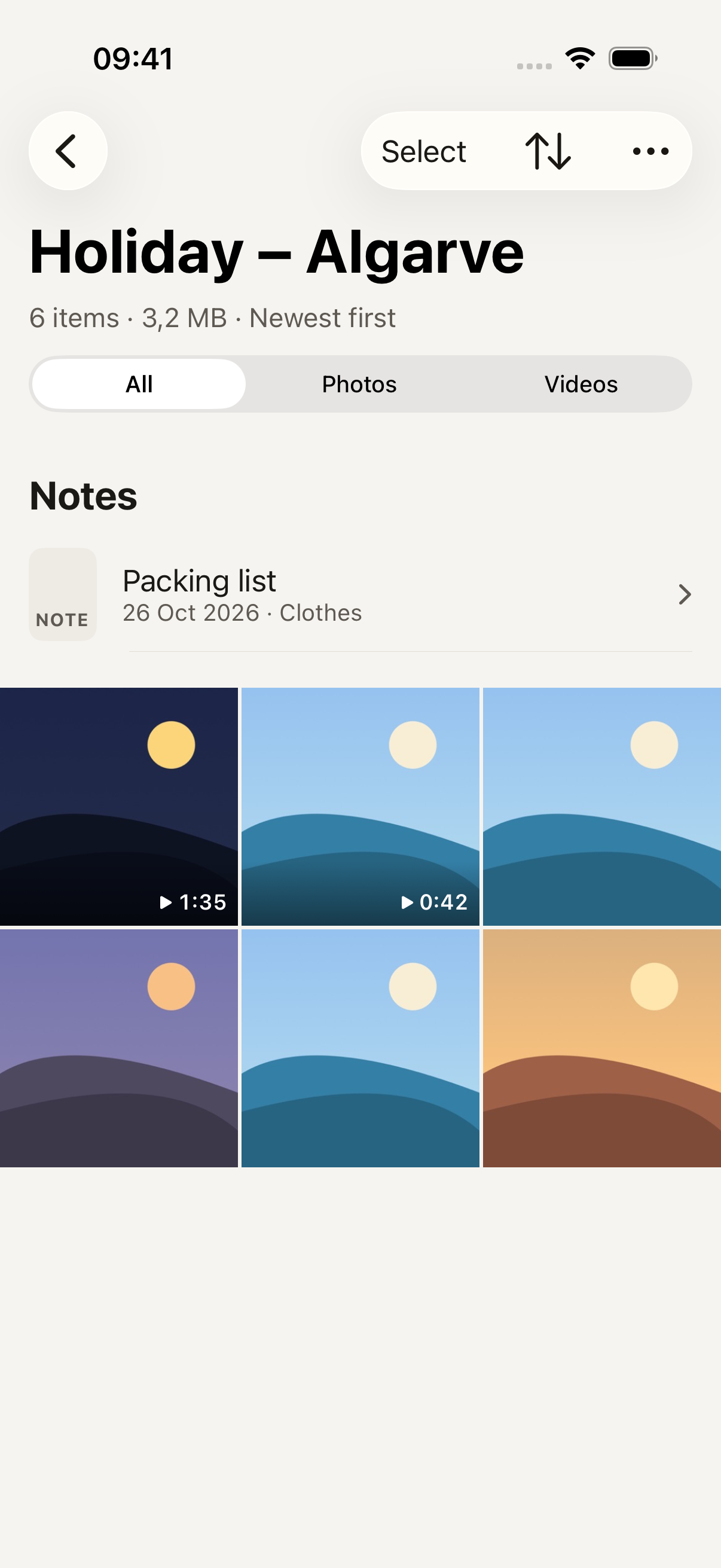
Lembre-se de que o plano Grátis comporta até 100 itens. Conte o que você pretende levar antes de começar.
Desbloquear o Vely toda vez que você o abre
Toda vez que você abre o Vely, vê a tela de desbloqueio: uma grade para o padrão, com a opção Use recovery phrase (Usar a frase de recuperação).
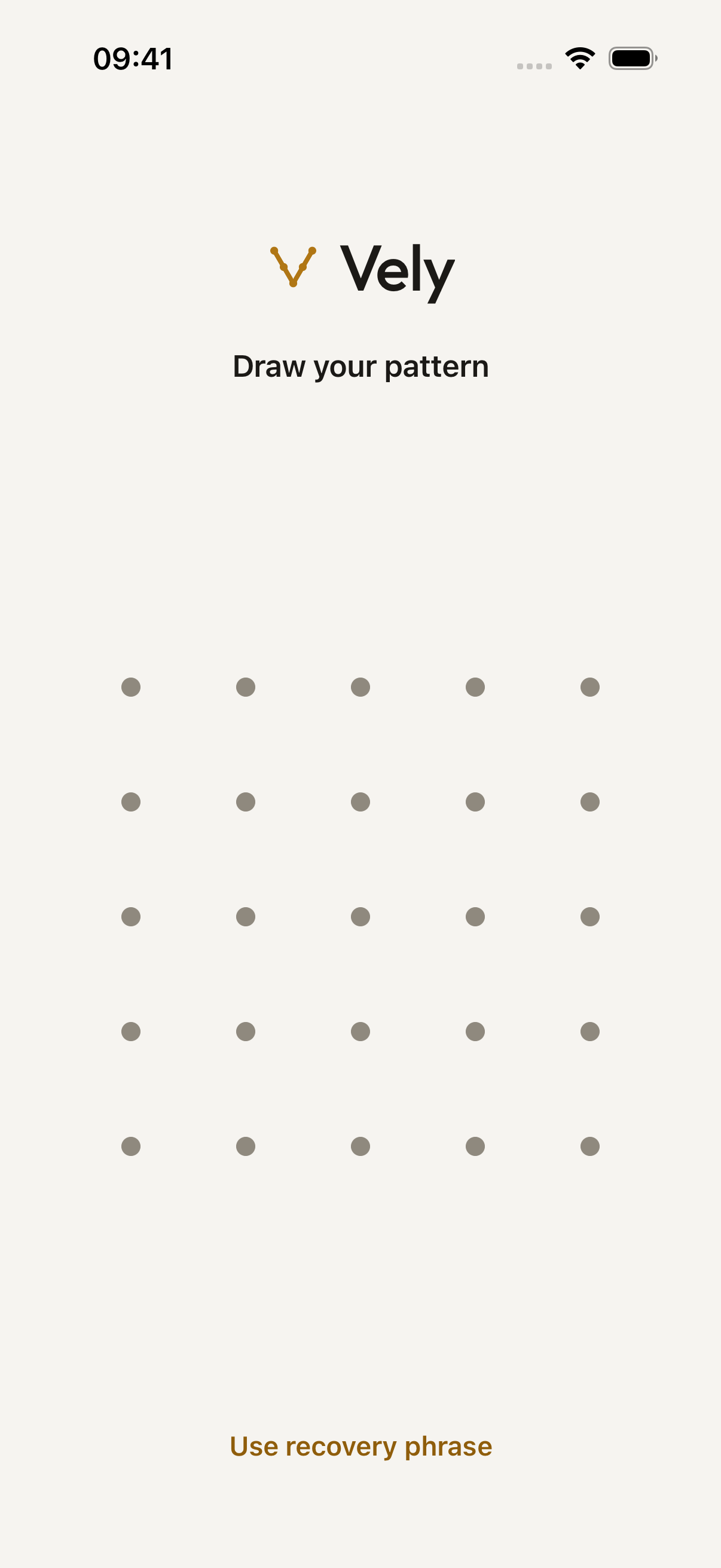
Para desbloquear:
- Abra o Vely.
- Desenhe seu padrão na grade.
- Seu cofre se abre e seus álbuns aparecem.
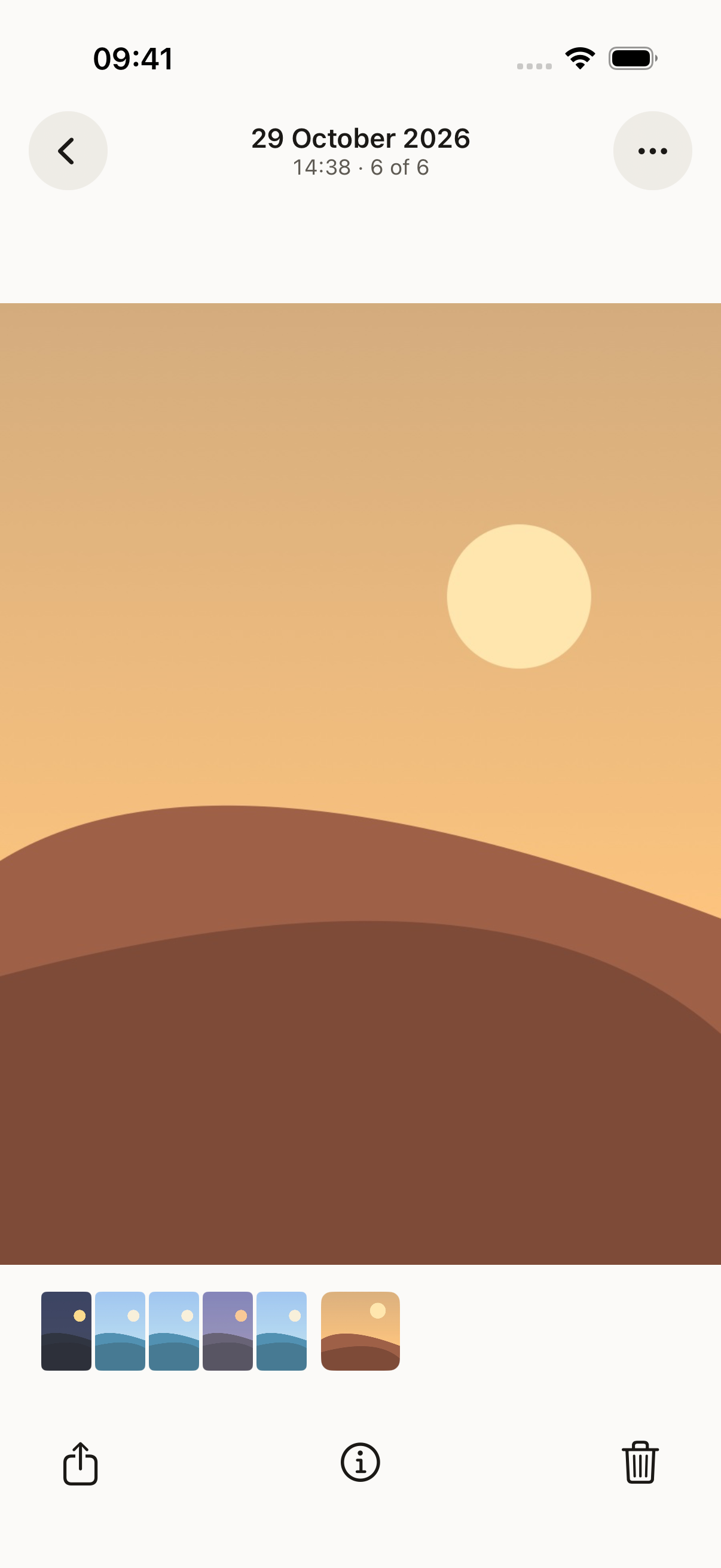
A partir daí, toque em qualquer foto ou vídeo para vê-lo.
Se você desenhar o padrão errado várias vezes, isto acontece:
Padrões incorretos
Depois de vários padrões incorretos, você precisa esperar antes de tentar de novo, até 15 minutos. Isso atrasa quem tenta adivinhar seu padrão na sua tela. É um elemento de dissuasão, não um recurso de criptografia, e não impede quem copiou o armazenamento do seu iPhone.
Se você estiver travado na espera e realmente não lembrar o padrão, vá direto para as etapas de recuperação abaixo em vez de ficar tentando adivinhar.
Bloquear o Vely de novo quando terminar
Você não precisa procurar um botão de bloqueio. O texto aprovado descreve o que acontece quando você sai:
Quando você sai do app
O Vely bloqueia seu cofre assim que você sai do app, oculta o conteúdo dele no seletor de apps e desfoca a tela durante a gravação ou o espelhamento de tela. Um backup em andamento pode continuar enviando dados já criptografados por um tempo.
Mesmo assim, vale a pena criar dois hábitos:
- Saia do Vely antes de entregar seu iPhone a alguém, mesmo que por um instante. Mudar para outro app ou ir para a Tela de Início já basta para sair dele.
- Bloqueie seu iPhone sempre que deixá-lo de lado. Sair do Vely e depois deixar o celular desbloqueado em cima da mesa ainda dá acesso a todo o resto que está nele.
Para uma lista mais completa, leia o que fazer antes de emprestar seu iPhone.
Se você esquecer seu padrão: use sua frase de recuperação
Pegue a frase que você anotou na etapa 2 e então:
- Abra o Vely. Na tela de desbloqueio, toque em Use recovery phrase.
- Digite as palavras da sua frase na ordem em que você as anotou. O Vely sugere palavras enquanto você digita, o que ajuda com a grafia.
- Se algo estiver errado, o Vely diz o que conferir. Por exemplo, você pode ver "Word N isn't a recovery phrase word. Check its spelling." (A palavra N não é uma palavra de frase de recuperação. Confira a grafia.) ou "These 12 words aren't a recovery phrase. Check each word, and their order." (Estas 12 palavras não são uma frase de recuperação. Confira cada palavra e a ordem delas.)
- Quando a frase for aceita, siga as instruções para desenhar um novo padrão. Use esse novo padrão a partir de então.
Este é o texto aprovado sobre o que a frase pode e não pode fazer:
Sua frase de recuperação
Sua frase de recuperação de 12 palavras abre seu cofre se você esquecer seu padrão, e você precisa dela para restaurar seu backup do iCloud em um iPhone novo. Nós a mostramos uma única vez e nunca a armazenamos, então não podemos mostrá-la a você de novo. Guarde-a em um lugar seguro e offline. Sua frase de recuperação restaura o acesso aos dados criptografados que ainda existem. Ela não faz backup dos seus arquivos. Se você perder tanto seu padrão quanto sua frase de recuperação, não podemos ajudar você a abrir seu cofre. Não temos suas chaves.
Se alguma etapa não corresponder ao que você vê na tela, fale com o suporte e descreva onde você travou.
O que o bloqueio cobre e o que não cobre
O bloqueio é uma parte de como o Vely protege seu cofre. Estes são os limites aprovados, palavra por palavra:
Contra o que isso não protege
- Alguém que conhece seu padrão ou vê você desenhá-lo. Você pode ocultar o rastro do padrão em Settings.
- Alguém que está com seu iPhone enquanto seu cofre está aberto.
- Software malicioso, um iPhone com jailbreak ou alguém com controle total do seu iPhone desbloqueado.
- Alguém que conhece ou contorna o código do seu iPhone e copia o armazenamento dele. Essa pessoa poderia tentar adivinhar seu padrão nos próprios computadores, sem as esperas. Um padrão mais longo e menos previsível torna isso muito mais difícil.
- Alguém que tem tanto sua frase de recuperação quanto acesso à sua Conta Apple. Essa pessoa poderia restaurar seu backup.
- Os arquivos que você exporta ou compartilha. Essas cópias saem do cofre e não são criptografadas pelo Vely. Enquanto um arquivo está aberto em uma pré-visualização ou sendo compartilhado, existe uma cópia temporária não criptografada neste iPhone. O Vely a apaga quando você o fecha, quando o cofre é bloqueado e na próxima vez que o app é aberto.
- Capturas de tela ou fotos da sua tela.
- Perder arquivos dos quais nunca foi feito backup.
No Vely, bloquear e fazer backup são duas etapas separadas. Se o backup do iCloud estiver desativado, o Vely mostra isso em Settings (Ajustes do Vely) e no cartão de armazenamento do painel:
Sem backup. Se você perder este iPhone ou apagar o Vely, seus arquivos não podem ser recuperados.
Para configurar um, leia como fazer backup das suas fotos privadas. Se você vai trocar de celular, veja trocar de iPhone com o Vely.
Próximos passos
Antes de confiar suas fotos e vídeos privados ao Vely, confira se você:
- Definiu um padrão de que consegue lembrar e que outras pessoas não conseguem copiar facilmente
- Anotou sua frase de recuperação e a guardou em um lugar privado e offline
- Levou suas fotos e vídeos para o cofre, lembrando que o plano Grátis comporta até 100 itens
- Criou o hábito de sair do Vely e bloquear seu iPhone antes de deixá-lo de lado ou entregá-lo a alguém
- Decidiu se vai ativar o backup do iCloud
O Vely estará em breve na App Store. O app está em inglês.