Anleitungen
Private Fotos und Videos auf dem iPhone mit Vely sperren
So sperrst du private Fotos und Videos auf dem iPhone mit Vely: Muster festlegen, Wiederherstellungsphrase sichern, im Alltag entsperren und wieder hineinkommen.
- Sperren
- Wiederherstellungsphrase
- Erste Schritte

Diese Anleitung zeigt, wie du persönliche Fotos und Videos mit Vely hinter einen Entsperrschritt legst. Sie behandelt, wie du dein Muster festlegst, deine Wiederherstellungsphrase sicherst, jeden Tag entsperrst, wieder sperrst und wieder hineinkommst, wenn du das Muster vergisst. Vely ist noch nicht im App Store, deshalb beschreiben diese Schritte, wie das Sperren zum Start funktionieren wird. Die App ist auf Englisch, deshalb stehen ihre Texte hier auf Englisch, beim ersten Mal mit Übersetzung in Klammern.
Was es heißt, deine Fotos mit Vely zu sperren
Vely bewahrt Fotos, Videos und Dokumente in einem Tresor auf deinem iPhone auf. Du öffnest den Tresor, indem du ein Muster auf einem Raster zeichnest. Außerdem bekommst du eine Wiederherstellungsphrase für den Tag, an dem du dich nicht mehr an dieses Muster erinnerst.
Die genehmigte Erklärung des Musters lautet:
Dein Muster wird nie gespeichert
Wenn du dein Muster zeichnest, macht Vely daraus mit Argon2id, einer absichtlich langsamen Funktion, einen Schlüssel, kombiniert mit einem Geheimnis, das im Schlüsselbund dieses iPhone aufbewahrt wird und es nie verlässt. Das Muster selbst wird nirgends gespeichert und funktioniert nur auf diesem iPhone. Du kannst deinen Tresor mit deinem Muster, deiner Wiederherstellungsphrase oder Face ID öffnen, wenn du es aktiviert hast.
Eine Sperre hat auch Grenzen. Sie stehen vollständig unten in Was das Sperren abdeckt und was nicht. Lies diesen Abschnitt, bevor du dich auf die Sperre verlässt.
Bevor du anfängst
Ein paar Minuten Vorbereitung machen die Einrichtung viel einfacher.
- Kenne die Grenze deines Plans. Der kostenlose Plan fasst bis zu 100 Objekte. Wenn du mehr als 100 Fotos und Videos wegschließen möchtest, fang mit den wichtigsten an.
- Überleg dir vorher ein Muster. Es sollte eines sein, das du dir mühelos merkst, das aber niemand nachmachen kann, der kurz auf deine Hand schaut. Entscheide dich, bevor du anfängst, damit du dir nicht erst bei geöffnetem Einrichtungsbildschirm eines ausdenkst.
- Leg Stift und Papier bereit. Während der Einrichtung wird dir eine Wiederherstellungsphrase angezeigt, die du aufschreiben sollst. Papier eignet sich gut, weil es offline bleibt. Entscheide jetzt, wo dieses Papier aufbewahrt wird: an einem privaten Ort, außer Sichtweite und nicht in deiner Handyhülle.
- Such dir einen ungestörten Moment. Richte Vely dort ein, wo niemand deinen Bildschirm sehen kann, denn dein Muster und deine Wiederherstellungsphrase erscheinen beide darauf.
Schritt 1: Leg dein Entsperrmuster fest
Das Muster zeichnest du jedes Mal, wenn du Vely öffnest, also nimm dir einen Moment Zeit dafür.
- Öffne Vely und folge den Einrichtungsbildschirmen.
- Wenn du nach einem Muster gefragt wirst, zeichne es auf dem Raster, indem du Punkte in einer durchgehenden Bewegung verbindest, ohne den Finger anzuheben.
- Wenn Vely dich bittet, es zur Bestätigung noch einmal zu zeichnen, wiederhole genau dasselbe Muster.
Ein paar Tipps für ein gutes Muster:
- Vermeide einfache Formen wie eine einzelne gerade Linie, ein Quadrat am Rand entlang oder den ersten Buchstaben deines Namens. Das probiert jemand als Erstes aus.
- Verwende kein Muster, das du anderswo nutzt, vor allem keines, bei dem dich andere schon beim Zeichnen gesehen haben.
- Übe es direkt nach der Einrichtung ein paarmal, damit es dir in Fleisch und Blut übergeht.
Schritt 2: Sichere deine Wiederherstellungsphrase
Das ist der wichtigste Schritt dieser ganzen Anleitung. Nachdem du dein Muster festgelegt hast, zeigt Vely deine Wiederherstellungsphrase. Auf dem Bildschirm steht:
Diese 12 Wörter sind die einzige Möglichkeit, deinen Tresor zu öffnen, wenn du dein Muster vergisst, und die einzige Möglichkeit, dein iCloud-Backup auf einem neuen iPhone wiederherzustellen. Schreib sie auf und bewahre sie an einem sicheren Ort offline auf. Wir können sie dir nicht noch einmal zeigen. Deine Wiederherstellungsphrase stellt den Zugriff auf deine verschlüsselten Daten wieder her. Sie ist kein Backup deiner Dateien.
So gehst du praktisch mit der Phrase um:
- Schreib die Wörter von Hand und in der richtigen Reihenfolge auf und vergleiche jedes mit dem Bildschirm, bevor du weitermachst.
- Bewahre das Papier an einem privaten Ort auf, den du auch in einem Jahr noch wiederfindest.
- Schick die Phrase niemals jemandem, und mach oder teile niemals ein Bildschirmfoto davon.
Es gibt auch die Option Print Recovery Sheet (Wiederherstellungsblatt drucken). Darunter zeigt Vely auf Englisch diesen Hinweis: „Keep a printed sheet as safe as the phrase itself. If you save it as a file instead, that copy is outside your vault.“
Danach bittet Vely dich, die Phrase zu überprüfen, bevor die Einrichtung weitergeht. Anschließend bietet Vely an, das iCloud-Backup mit Turn On iCloud Backup (iCloud-Backup aktivieren) und Not Now (Nicht jetzt) einzuschalten. Für diese Entscheidung gibt es eine eigene Anleitung: Backups deiner privaten Fotos erstellen. Vielleicht siehst du auch „Use Face ID to open your vault?“ (Face ID zum Öffnen deines Tresors verwenden?) mit Turn On Face ID (Face ID aktivieren) und Not Now. Diese Anleitung konzentriert sich auf das Muster, das in beiden Fällen funktioniert.
Die vollständige genehmigte Erklärung findest du unter Deine Wiederherstellungsphrase auf der Sicherheitsseite.
Schritt 3: Verschiebe deine privaten Fotos und Videos in den Tresor
Alles, was du zu Vely hinzufügst, liegt hinter derselben Sperre. Die vollständigen Schritte zum Importieren stehen in Private Fotos und Videos mit Vely aufbewahren, deshalb werden sie hier nicht wiederholt.
Sobald deine Objekte im Tresor sind, kannst du sie in Alben ordnen. Ein Album kann Fotos, Videos und Notizen zusammen enthalten, sodass du eine Reise oder ein Projekt leicht an einem Ort sammeln kannst.
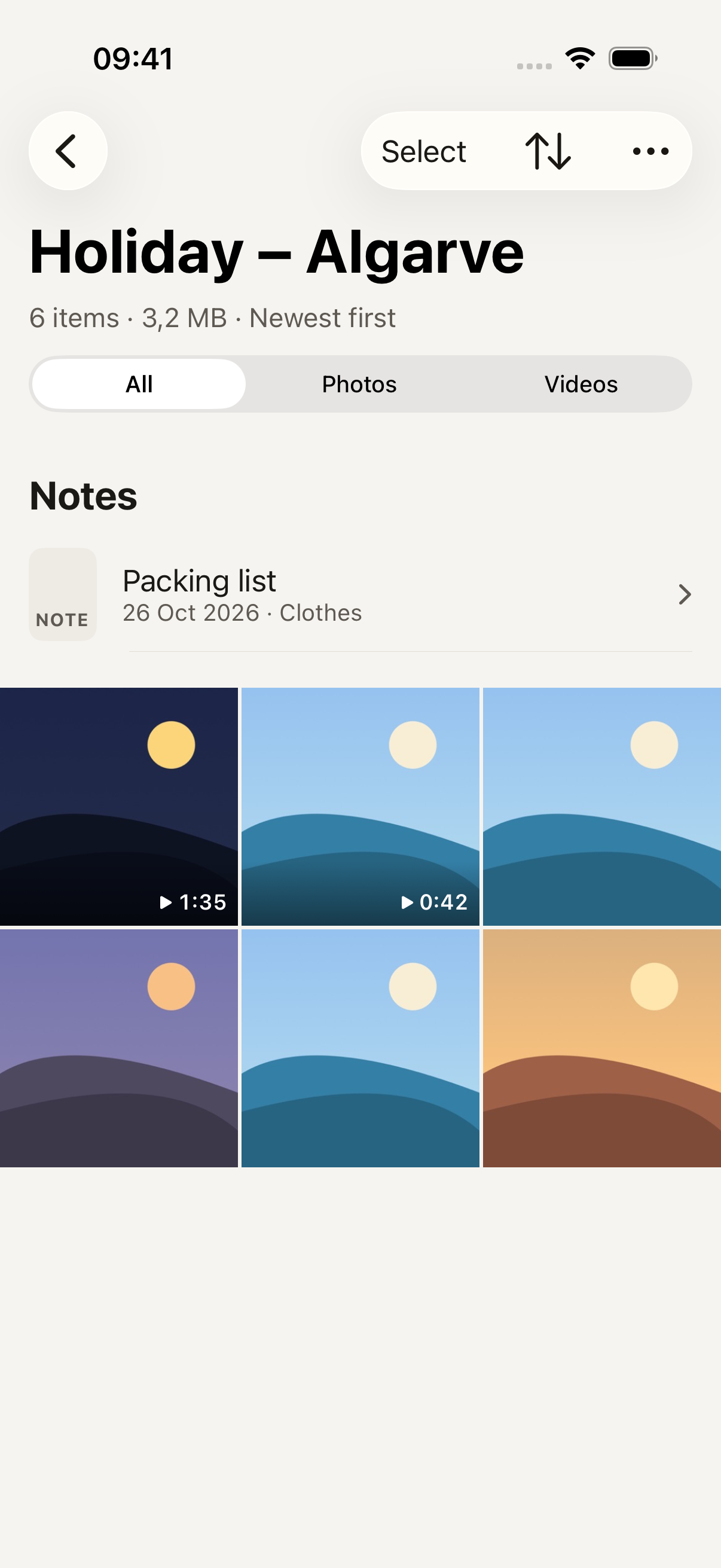
Denk daran, dass der kostenlose Plan bis zu 100 Objekte fasst. Zähl nach, was du verschieben möchtest, bevor du anfängst.
Vely bei jedem Öffnen entsperren
Jedes Mal, wenn du Vely öffnest, siehst du den Entsperrbildschirm: ein Musterraster mit der Option Use recovery phrase (Wiederherstellungsphrase verwenden).
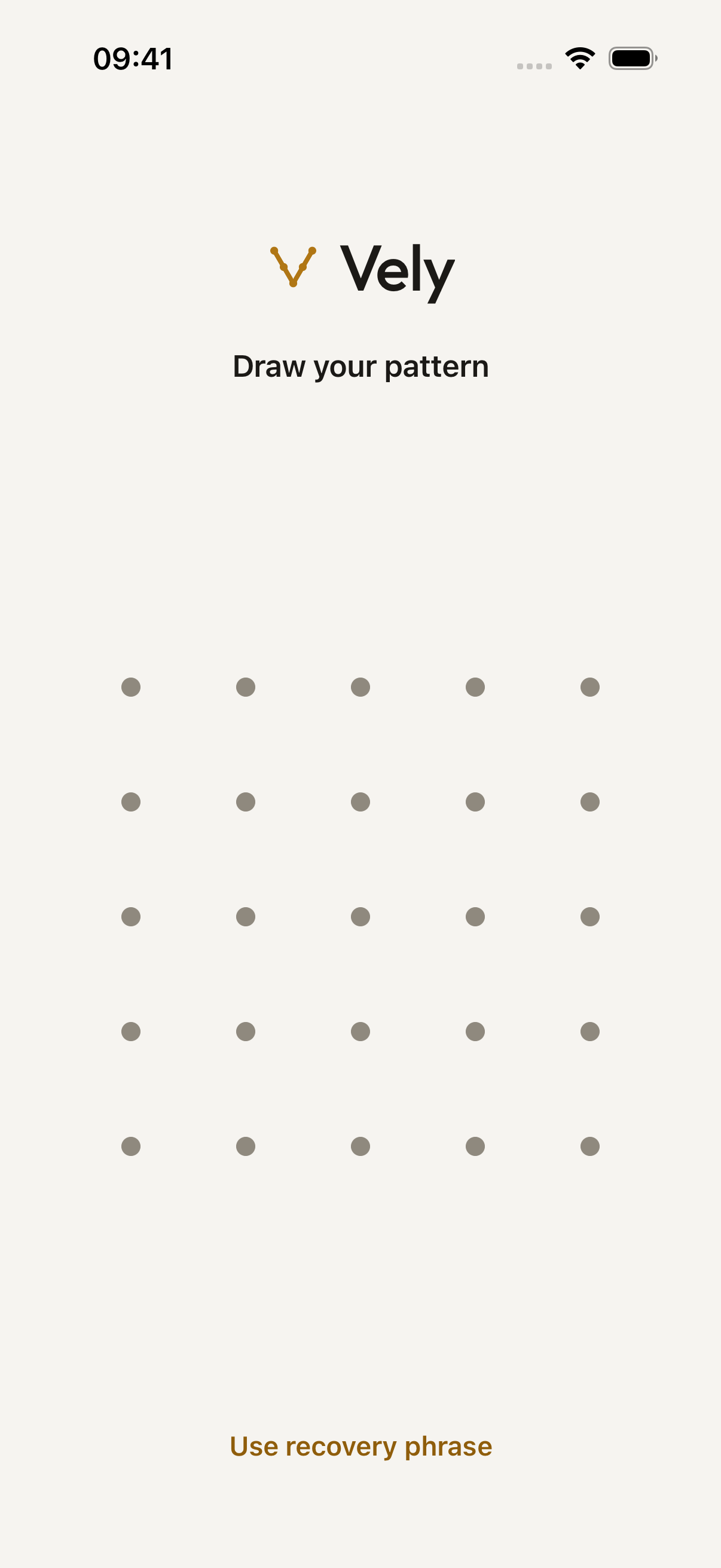
So entsperrst du:
- Öffne Vely.
- Zeichne dein Muster auf dem Raster.
- Dein Tresor öffnet sich, und deine Alben erscheinen.
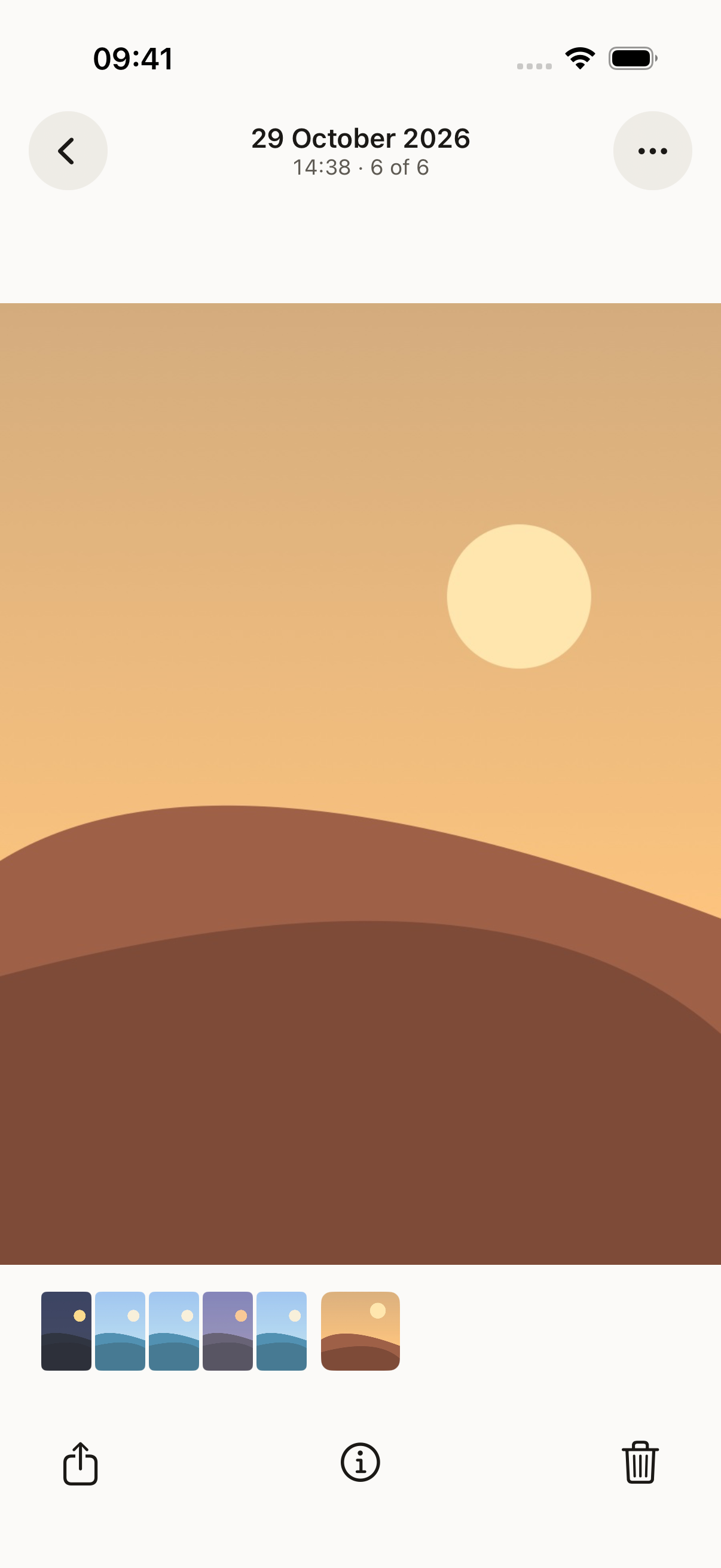
Von dort aus tippst du auf ein Foto oder Video, um es anzusehen.
Wenn du mehrmals ein falsches Muster zeichnest, passiert Folgendes:
Falsche Muster
Nach mehreren falschen Mustern musst du warten, bevor du es erneut versuchst, bis zu 15 Minuten. Das bremst jemanden, der auf deinem Bildschirm dein Muster zu erraten versucht. Es ist eine Abschreckung, keine Verschlüsselungsfunktion, und es hält niemanden auf, der den Speicher deines iPhone kopiert hat.
Wenn du wegen der Wartezeit feststeckst und dich wirklich nicht an das Muster erinnerst, spring zu den Wiederherstellungsschritten weiter unten, statt weiter zu raten.
Vely wieder sperren, wenn du fertig bist
Du musst keine Sperrtaste suchen. Der genehmigte Text beschreibt, was passiert, wenn du die App verlässt:
Wenn du die App verlässt
Vely sperrt deinen Tresor, sobald du die App verlässt, verbirgt den Inhalt des Tresors im App-Umschalter und macht den Bildschirm während einer Bildschirmaufnahme oder Bildschirmsynchronisierung unscharf. Ein laufendes Backup kann noch eine Weile bereits verschlüsselte Daten hochladen.
Zwei Gewohnheiten lohnen sich trotzdem:
- Verlass Vely, bevor du dein iPhone jemandem gibst, auch nur für einen Moment. Es reicht, zu einer anderen App oder zum Home-Bildschirm zu wechseln.
- Sperr dein iPhone, sobald du es ablegst. Wenn du Vely verlässt, dein iPhone aber entsperrt auf dem Tisch liegen lässt, hat trotzdem jemand Zugriff auf alles andere darauf.
Eine ausführlichere Checkliste findest du unter Bevor du dein iPhone verleihst.
Wenn du dein Muster vergisst: Nutze deine Wiederherstellungsphrase
Hol die Phrase hervor, die du in Schritt 2 aufgeschrieben hast, und dann:
- Öffne Vely. Tippe auf dem Entsperrbildschirm auf Use recovery phrase.
- Gib die Wörter deiner Phrase in der Reihenfolge ein, in der du sie aufgeschrieben hast. Vely schlägt beim Tippen Wörter vor, was bei der Schreibweise hilft.
- Wenn etwas nicht stimmt, sagt Vely dir, was du prüfen sollst. Zum Beispiel siehst du vielleicht „Word N isn't a recovery phrase word. Check its spelling.“ (Wort N ist kein Wort einer Wiederherstellungsphrase. Prüfe die Schreibweise.) oder „These 12 words aren't a recovery phrase. Check each word, and their order.“ (Diese 12 Wörter sind keine Wiederherstellungsphrase. Prüfe jedes Wort und ihre Reihenfolge.)
- Sobald die Phrase akzeptiert ist, folge den Hinweisen, um ein neues Muster zu zeichnen. Verwende ab dann dieses neue Muster.
Das sagt der genehmigte Text dazu, was die Phrase kann und was nicht:
Deine Wiederherstellungsphrase
Deine Wiederherstellungsphrase aus 12 Wörtern öffnet deinen Tresor, wenn du dein Muster vergisst, und du brauchst sie, um dein iCloud-Backup auf einem neuen iPhone wiederherzustellen. Wir zeigen sie dir ein einziges Mal und speichern sie nie, deshalb können wir sie dir nicht noch einmal zeigen. Bewahre sie an einem sicheren Ort offline auf. Deine Wiederherstellungsphrase stellt den Zugriff auf verschlüsselte Daten wieder her, die noch existieren. Sie erstellt kein Backup deiner Dateien. Wenn du sowohl dein Muster als auch deine Wiederherstellungsphrase verlierst, können wir dir nicht helfen, deinen Tresor zu öffnen. Wir haben deine Schlüssel nicht.
Wenn ein Schritt nicht zu dem passt, was du auf dem Bildschirm siehst, kontaktiere den Support und beschreib, wo du nicht weiterkommst.
Was das Sperren abdeckt und was nicht
Die Sperre ist ein Teil davon, wie Vely deinen Tresor schützt. Das sind die genehmigten Grenzen, Wort für Wort:
Wovor das nicht schützt
- Jemand, der dein Muster kennt oder dir beim Zeichnen zusieht. Du kannst die Musterspur in Settings ausblenden.
- Jemand, der dein iPhone hat, während dein Tresor geöffnet ist.
- Schadsoftware, ein iPhone mit Jailbreak oder jemand mit voller Kontrolle über dein entsperrtes iPhone.
- Jemand, der deinen iPhone-Code kennt oder umgeht und den Speicher deines iPhone kopiert. Diese Person könnte versuchen, dein Muster auf ihren eigenen Computern zu erraten, ohne die Wartezeiten. Ein längeres, weniger vorhersehbares Muster macht das viel schwieriger.
- Jemand, der sowohl deine Wiederherstellungsphrase als auch Zugriff auf deinen Apple Account hat. Diese Person könnte dein Backup wiederherstellen.
- Dateien, die du exportierst oder teilst. Diese Kopien verlassen den Tresor und werden nicht von Vely verschlüsselt. Während eine Datei in einer Vorschau geöffnet ist oder geteilt wird, gibt es auf diesem iPhone eine temporäre unverschlüsselte Kopie. Vely löscht sie, wenn du die Datei schließt, wenn der Tresor gesperrt wird und wenn die App das nächste Mal geöffnet wird.
- Bildschirmfotos oder Fotos deines Bildschirms.
- Der Verlust von Dateien, von denen nie ein Backup erstellt wurde.
Sperren und ein Backup erstellen sind in Vely zwei getrennte Schritte. Wenn das iCloud-Backup deaktiviert ist, zeigt Vely das in Settings (Vely-Einstellungen) und auf der Speicherkarte des Dashboards an:
Kein Backup. Wenn du dieses iPhone verlierst oder Vely löschst, können deine Dateien nicht wiederhergestellt werden.
Wie du eines einrichtest, liest du in Backups deiner privaten Fotos erstellen. Wenn du das Handy wechselst, sieh dir Mit Vely auf ein neues iPhone wechseln an.
Nächste Schritte
Bevor du dich bei deinen privaten Fotos und Videos auf Vely verlässt, prüfe, ob du:
- ein Muster festgelegt hast, das du dir merken kannst und das andere nicht leicht nachmachen können
- deine Wiederherstellungsphrase aufgeschrieben und privat und offline aufbewahrt hast
- deine Fotos und Videos in den Tresor verschoben hast, mit Blick darauf, dass der kostenlose Plan bis zu 100 Objekte fasst
- es dir angewöhnt hast, Vely zu verlassen und dein iPhone zu sperren, bevor du es ablegst oder weitergibst
- entschieden hast, ob du das iCloud-Backup aktivierst
Vely ist demnächst im App Store. Die App ist auf Englisch.