Guides
Comment verrouiller des photos et vidéos privées sur iPhone avec Vely
Comment verrouiller des photos et vidéos privées sur iPhone avec Vely : définir un schéma, conserver votre phrase de récupération, déverrouiller au quotidien et récupérer l'accès.
- Verrouillage
- Phrase de récupération
- Premiers pas

Ce guide montre comment placer vos photos et vidéos personnelles derrière une étape de déverrouillage avec Vely. Il explique comment définir votre schéma, conserver votre phrase de récupération, déverrouiller chaque jour, verrouiller à nouveau et récupérer l'accès si vous oubliez le schéma. Vely n'est pas encore sur l'App Store : ces étapes décrivent donc le fonctionnement du verrouillage au lancement. L'app est en anglais : ses textes apparaissent donc en anglais, avec leur traduction entre parenthèses la première fois.
Ce que signifie verrouiller vos photos avec Vely
Vely conserve des photos, des vidéos et des documents dans un coffre-fort sur votre iPhone. Vous ouvrez le coffre-fort en traçant un schéma sur une grille. Vous recevez aussi une phrase de récupération pour le jour où vous ne vous souviendrez plus de ce schéma.
L'explication approuvée du schéma est la suivante :
Votre schéma n'est jamais stocké
Quand vous tracez votre schéma, Vely le transforme en clé à l'aide d'Argon2id, une fonction volontairement lente, en le combinant avec un secret conservé dans le trousseau de cet iPhone et qui ne le quitte jamais. Le schéma lui-même n'est enregistré nulle part, et il ne fonctionne que sur cet iPhone. Vous pouvez ouvrir votre coffre-fort avec votre schéma, votre phrase de récupération ou Face ID si vous l'avez activé.
Un verrou a aussi ses limites. Elles sont citées en entier plus bas, dans Ce que le verrouillage couvre et ne couvre pas : lisez cette section avant de vous fier au verrouillage.
Avant de commencer
Quelques minutes de préparation rendent la configuration bien plus simple.
- Connaissez la limite de votre forfait. Le forfait Gratuit contient jusqu'à 100 éléments. Si vous avez plus de photos et de vidéos que cela à mettre sous clé, commencez par celles qui comptent le plus.
- Pensez d'abord à un schéma. Choisissez-en un facile à retenir pour vous, mais que quelqu'un qui jette un œil à votre main ne pourrait pas copier. Décidez-vous avant de commencer, pour ne pas l'inventer avec l'écran de configuration ouvert.
- Préparez un stylo et du papier. Pendant la configuration, une phrase de récupération s'affiche et vous devez la noter. Le papier convient bien parce qu'il reste hors ligne. Décidez dès maintenant où ce papier sera rangé : dans un endroit privé, à l'abri des regards, et pas glissé dans la coque de votre téléphone.
- Trouvez un moment tranquille. Faites la configuration là où personne ne peut voir votre écran, car votre schéma et votre phrase de récupération y apparaissent tous les deux.
Étape 1 : définissez votre schéma de déverrouillage
Vous tracerez ce schéma chaque fois que vous ouvrirez Vely : prenez donc un moment pour le choisir.
- Ouvrez Vely et suivez les écrans de configuration.
- Quand un schéma vous est demandé, tracez-le sur la grille en reliant des points d'un seul mouvement continu, sans lever le doigt.
- Si Vely vous demande de le tracer à nouveau pour le confirmer, répétez exactement le même schéma.
Quelques conseils pour en choisir un bon :
- Évitez les formes simples, comme une seule ligne droite, un carré qui suit le bord ou la première lettre de votre prénom. Ce sont les premières choses que quelqu'un essaierait.
- Ne réutilisez pas un schéma que vous utilisez ailleurs, surtout si d'autres personnes vous ont vu le tracer.
- Entraînez-vous plusieurs fois juste après la configuration, pour qu'il devienne un automatisme.
Étape 2 : conservez votre phrase de récupération
C'est l'étape la plus importante de tout ce guide. Une fois votre schéma défini, Vely affiche votre phrase de récupération. L'écran indique :
Ces 12 mots sont le seul moyen d'ouvrir votre coffre-fort si vous oubliez votre schéma, et le seul moyen de restaurer votre sauvegarde iCloud sur un nouvel iPhone. Notez-les et conservez-les dans un endroit sûr et hors ligne. Nous ne pouvons pas vous les montrer à nouveau. Votre phrase de récupération rétablit l'accès à vos données chiffrées. Ce n'est pas une sauvegarde de vos fichiers.
Quelques façons concrètes de prendre soin de la phrase :
- Notez les mots à la main, dans l'ordre, et vérifiez chacun d'eux sur l'écran avant de continuer.
- Gardez le papier dans un endroit privé que vous saurez encore retrouver dans un an.
- N'envoyez jamais la phrase à qui que ce soit, et ne faites ni ne partagez jamais de capture d'écran de celle-ci.
Il existe aussi une option Print Recovery Sheet (Imprimer une feuille de récupération). En dessous, Vely affiche cette note en anglais : « Keep a printed sheet as safe as the phrase itself. If you save it as a file instead, that copy is outside your vault. »
Vely vous demande ensuite de vérifier la phrase avant de poursuivre la configuration. Après cela, il propose d'activer la sauvegarde iCloud avec Turn On iCloud Backup (Activer la sauvegarde iCloud) et Not Now (Plus tard). Ce choix a son propre guide : sauvegarder vos photos privées. Vous verrez peut-être aussi « Use Face ID to open your vault? » (Utiliser Face ID pour ouvrir votre coffre-fort ?) avec Turn On Face ID (Activer Face ID) et Not Now. Ce guide se concentre sur le schéma, qui fonctionne dans les deux cas.
Pour l'explication approuvée complète, consultez votre phrase de récupération sur la page sécurité.
Étape 3 : placez vos photos et vidéos privées dans le coffre-fort
Tout ce que vous ajoutez à Vely se trouve derrière le même verrou. Les étapes d'import complètes figurent dans comment garder des photos et vidéos privées avec Vely : elles ne sont donc pas répétées ici.
Une fois vos éléments à l'intérieur, vous pouvez les regrouper dans des albums. Un album peut contenir à la fois des photos, des vidéos et des notes, ce qui permet de réunir facilement un voyage ou un projet au même endroit.
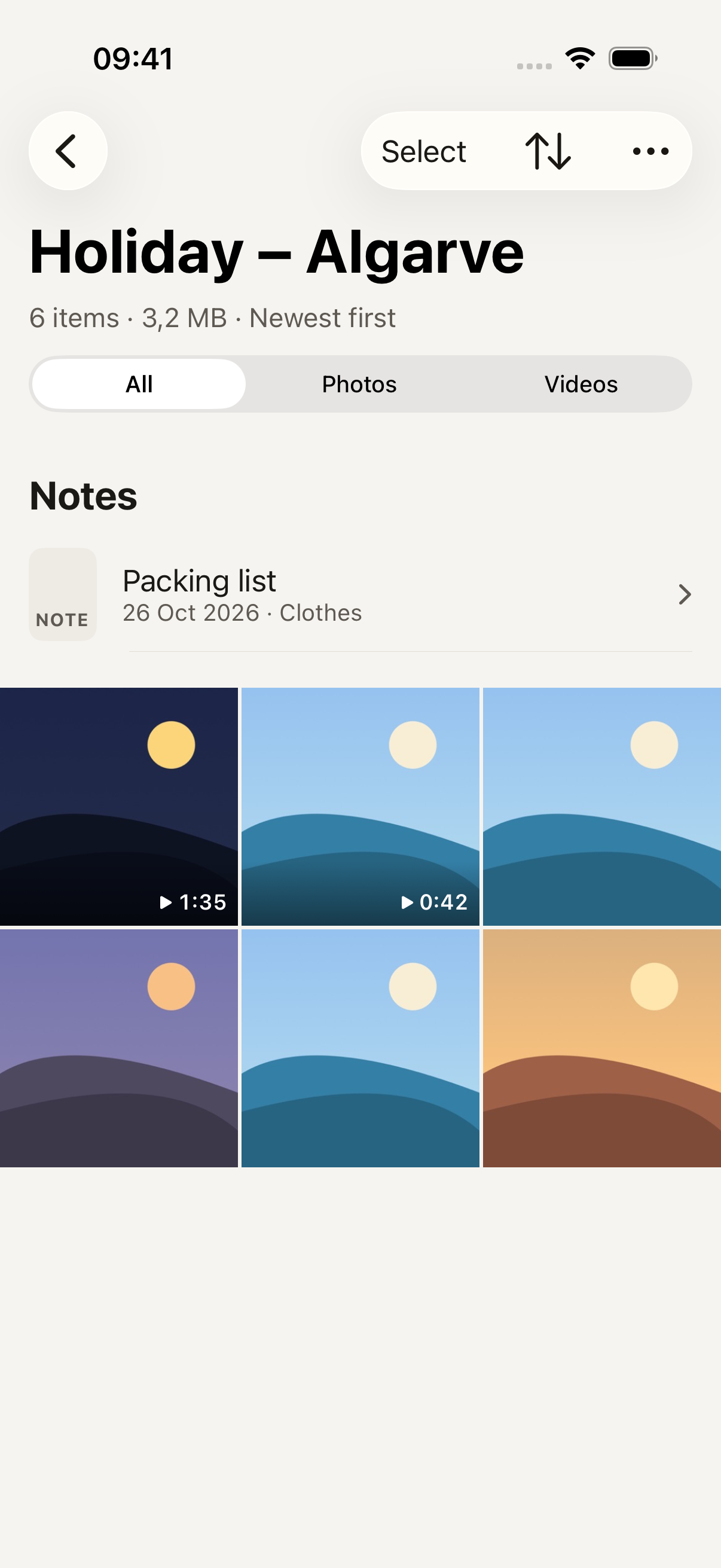
N'oubliez pas que le forfait Gratuit contient jusqu'à 100 éléments. Comptez ce que vous prévoyez de déplacer avant de commencer.
Déverrouiller Vely à chaque ouverture
Chaque fois que vous ouvrez Vely, vous voyez l'écran de déverrouillage : une grille pour le schéma, avec l'option Use recovery phrase (Utiliser la phrase de récupération).
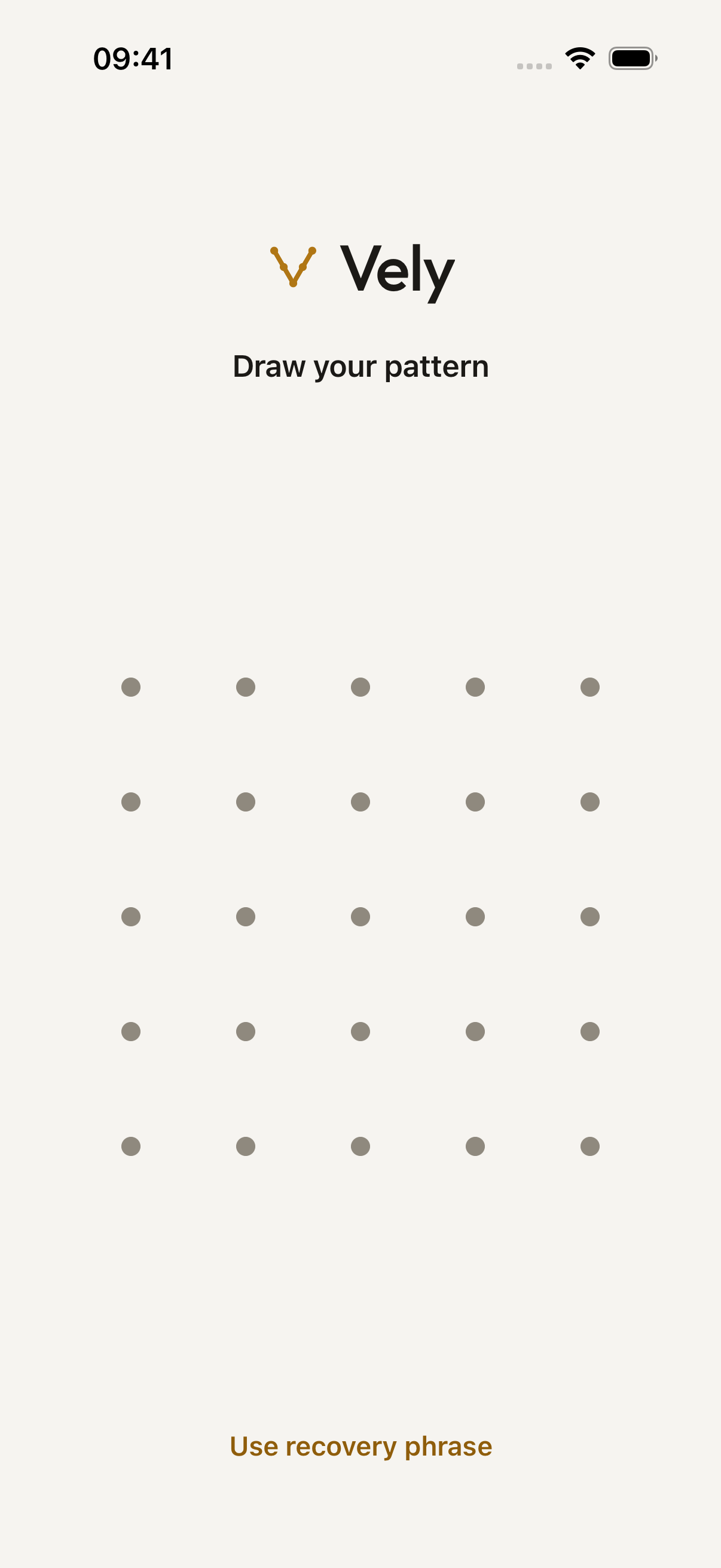
Pour déverrouiller :
- Ouvrez Vely.
- Tracez votre schéma sur la grille.
- Votre coffre-fort s'ouvre et vos albums apparaissent.
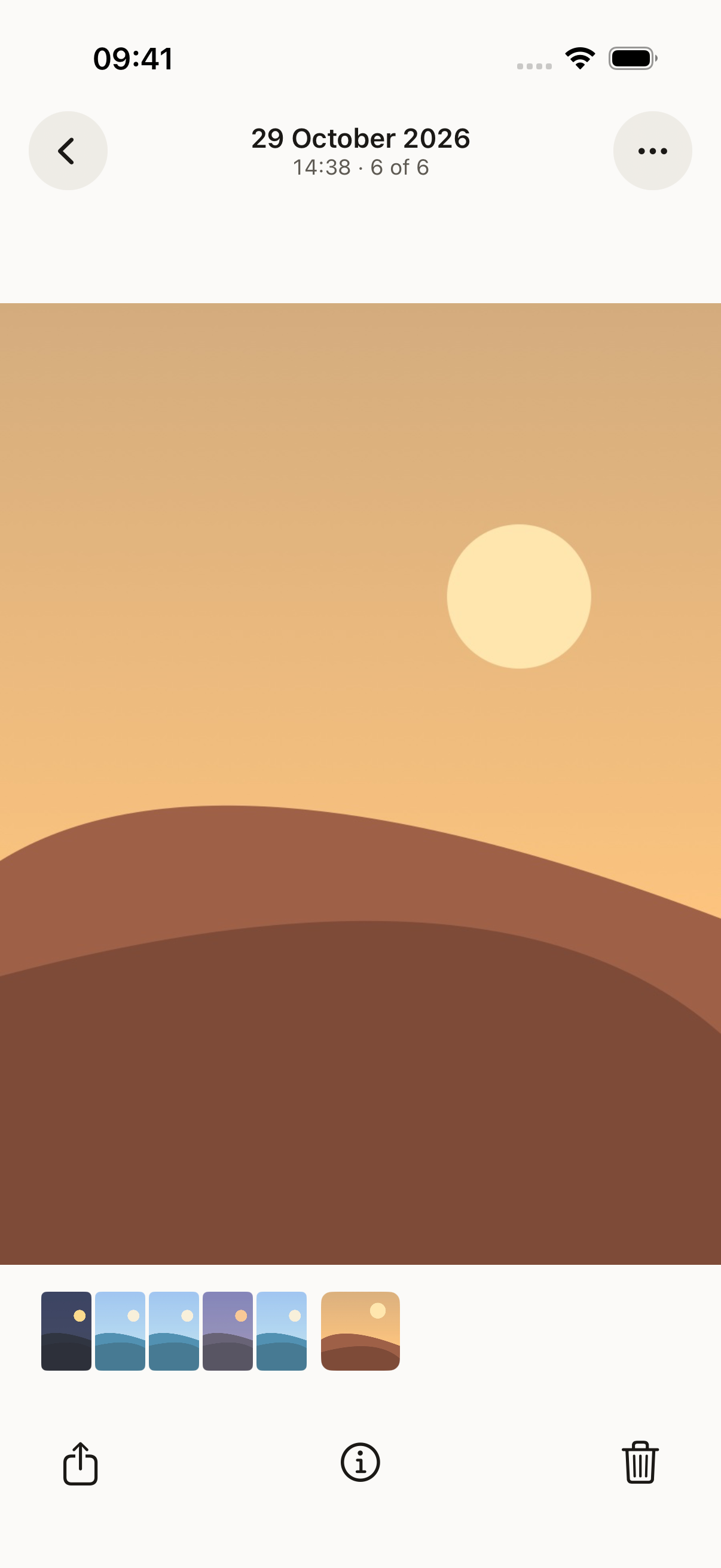
À partir de là, touchez une photo ou une vidéo pour l'afficher.
Si vous tracez un schéma incorrect plusieurs fois, voici ce qui se passe :
Schémas incorrects
Après plusieurs schémas incorrects, vous devez attendre avant de réessayer, jusqu'à 15 minutes. Cela ralentit quelqu'un qui essaie de deviner votre schéma sur votre écran. C'est un moyen de dissuasion, pas une fonction de chiffrement, et cela n'arrête pas quelqu'un qui a copié le stockage de votre iPhone.
Si vous êtes bloqué par l'attente et que vous ne vous souvenez vraiment pas du schéma, passez directement aux étapes de récupération ci-dessous au lieu de deviner.
Verrouiller Vely à nouveau quand vous avez terminé
Vous n'avez pas besoin de chercher un bouton de verrouillage. Le texte approuvé décrit ce qui se passe quand vous quittez l'app :
Quand vous quittez l'app
Vely verrouille votre coffre-fort dès que vous quittez l'app, masque son contenu dans le sélecteur d'apps et floute l'écran pendant l'enregistrement ou la recopie de l'écran. Une sauvegarde en cours peut continuer à envoyer des données déjà chiffrées pendant un moment.
Deux habitudes valent tout de même la peine d'être prises :
- Quittez Vely avant de tendre votre iPhone à quelqu'un, même un instant. Passer à une autre app ou revenir à l'écran d'accueil suffit pour le quitter.
- Verrouillez votre iPhone dès que vous le posez. Quitter Vely puis laisser votre téléphone déverrouillé sur une table donne quand même accès à tout le reste.
Pour une liste plus complète, lisez ce qu'il faut faire avant de prêter votre iPhone.
Si vous oubliez votre schéma : utilisez votre phrase de récupération
Sortez la phrase que vous avez notée à l'étape 2, puis :
- Ouvrez Vely. Sur l'écran de déverrouillage, touchez Use recovery phrase.
- Saisissez les mots de votre phrase dans l'ordre où vous les avez notés. Vely propose des mots pendant la saisie, ce qui aide pour l'orthographe.
- Si quelque chose ne va pas, Vely vous dit quoi vérifier. Vous verrez par exemple « Word N isn't a recovery phrase word. Check its spelling. » (Le mot N n'est pas un mot de phrase de récupération. Vérifiez son orthographe.) ou « These 12 words aren't a recovery phrase. Check each word, and their order. » (Ces 12 mots ne forment pas une phrase de récupération. Vérifiez chaque mot et leur ordre.)
- Une fois la phrase acceptée, suivez les instructions pour tracer un nouveau schéma. Utilisez ce nouveau schéma à partir de ce moment.
Voici le texte approuvé sur ce que la phrase peut et ne peut pas faire :
Votre phrase de récupération
Votre phrase de récupération de 12 mots ouvre votre coffre-fort si vous oubliez votre schéma, et vous en avez besoin pour restaurer votre sauvegarde iCloud sur un nouvel iPhone. Nous vous la montrons une seule fois et ne la stockons jamais, nous ne pouvons donc pas vous la montrer à nouveau. Conservez-la dans un endroit sûr et hors ligne. Votre phrase de récupération rétablit l'accès aux données chiffrées qui existent encore. Elle ne sauvegarde pas vos fichiers. Si vous perdez à la fois votre schéma et votre phrase de récupération, nous ne pouvons pas vous aider à ouvrir votre coffre-fort. Nous n'avons pas vos clés.
Si une étape ne correspond pas à ce que vous voyez à l'écran, contactez l'assistance et décrivez où vous êtes bloqué.
Ce que le verrouillage couvre et ne couvre pas
Le verrou est une partie de la façon dont Vely protège votre coffre-fort. Voici les limites approuvées, mot pour mot :
Ce contre quoi cela ne protège pas
- Quelqu'un qui connaît votre schéma ou vous regarde le tracer. Vous pouvez masquer le tracé du schéma dans Settings.
- Quelqu'un qui a votre iPhone pendant que votre coffre-fort est ouvert.
- Un logiciel malveillant, un iPhone jailbreaké ou quelqu'un qui a le contrôle total de votre iPhone déverrouillé.
- Quelqu'un qui connaît ou contourne le code d'accès de votre iPhone et copie son stockage. Cette personne pourrait essayer de deviner votre schéma sur ses propres ordinateurs, sans les temps d'attente. Un schéma plus long et moins prévisible rend cela beaucoup plus difficile.
- Quelqu'un qui a à la fois votre phrase de récupération et l'accès à votre compte Apple. Cette personne pourrait restaurer votre sauvegarde.
- Les fichiers que vous exportez ou partagez. Ces copies quittent le coffre-fort et ne sont pas chiffrées par Vely. Pendant qu'un fichier est ouvert dans un aperçu ou en cours de partage, une copie temporaire non chiffrée existe sur cet iPhone. Vely la supprime quand vous fermez le fichier, quand le coffre-fort se verrouille et la prochaine fois que l'app s'ouvre.
- Les captures d'écran ou les photos de votre écran.
- La perte de fichiers qui n'ont jamais été sauvegardés.
Dans Vely, verrouiller et sauvegarder sont deux étapes distinctes. Si la sauvegarde iCloud est désactivée, Vely l'indique dans Settings (les réglages de Vely) et sur la carte de stockage du tableau de bord :
Non sauvegardé. Si vous perdez cet iPhone ou supprimez Vely, vos fichiers ne peuvent pas être récupérés.
Pour en configurer une, lisez comment sauvegarder vos photos privées. Si vous changez de téléphone, consultez passer à un nouvel iPhone avec Vely.
Prochaines étapes
Avant de confier vos photos et vidéos privées à Vely, vérifiez que vous avez :
- Défini un schéma dont vous pouvez vous souvenir et que d'autres ne peuvent pas facilement copier
- Noté votre phrase de récupération et rangé le papier dans un endroit privé et hors ligne
- Placé vos photos et vidéos dans le coffre-fort, en tenant compte du fait que le forfait Gratuit contient jusqu'à 100 éléments
- Pris l'habitude de quitter Vely et de verrouiller votre iPhone avant de le poser ou de le prêter
- Décidé si vous activez la sauvegarde iCloud
Vely arrive bientôt sur l'App Store. L'app est en anglais.