Guide
Come bloccare foto e video privati su iPhone con Vely
Come bloccare foto e video privati su iPhone con Vely: imposta una sequenza di sblocco, conserva la frase di recupero, sblocca ogni giorno e rientra se serve.
- Blocco
- Frase di recupero
- Primi passi

Questa guida mostra come mettere foto e video personali dietro un passaggio di sblocco con Vely. Spiega come impostare la tua sequenza, conservare la tua frase di recupero, sbloccare ogni giorno, bloccare di nuovo e rientrare se dimentichi la sequenza. Vely non è ancora su App Store, quindi questi passaggi descrivono come funzionerà il blocco al lancio. L'app è in inglese, quindi i testi dell'app sono in inglese, con la traduzione tra parentesi la prima volta.
Cosa significa bloccare le tue foto con Vely
Vely conserva foto, video e documenti in una cassaforte sul tuo iPhone. Apri la cassaforte disegnando una sequenza su una griglia. Ricevi anche una frase di recupero per il giorno in cui non ricorderai quella sequenza.
La spiegazione approvata della sequenza dice:
La tua sequenza non viene mai memorizzata
Quando disegni la tua sequenza, Vely la trasforma in una chiave tramite Argon2id, una funzione volutamente lenta, combinandola con un segreto che è conservato nel Portachiavi di questo iPhone e non lo lascia mai. La sequenza in sé non viene salvata da nessuna parte e funziona solo su questo iPhone. Puoi aprire la tua cassaforte con la tua sequenza, la tua frase di recupero o con Face ID, se lo hai attivato.
Anche un blocco ha dei limiti. Sono citati per intero più avanti, in Cosa copre il blocco e cosa no: leggi quella sezione prima di affidarti al blocco.
Prima di iniziare
Pochi minuti di preparazione rendono la configurazione molto più semplice.
- Conosci il limite del tuo piano. Il piano Gratis contiene fino a 100 elementi. Se hai più foto e video di così da mettere sotto chiave, inizia da quelli che contano di più.
- Pensa prima a una sequenza. Ti serve una sequenza che ricordi senza fatica, ma che chi dà un'occhiata alla tua mano non possa copiare. Sceglila prima di iniziare, così non devi inventarla con la schermata di configurazione aperta.
- Tieni pronti carta e penna. Durante la configurazione ti verrà mostrata una frase di recupero da annotare. La carta va bene perché resta offline. Decidi ora dove terrai quel foglio: in un posto privato, lontano dagli sguardi e non infilato nella custodia del telefono.
- Trova un momento riservato. Fai la configurazione dove nessuno può vedere il tuo schermo, perché sia la tua sequenza sia la tua frase di recupero compaiono lì.
Passaggio 1: imposta la tua sequenza di sblocco
La sequenza è ciò che disegnerai ogni volta che apri Vely, quindi dedicale un momento.
- Apri Vely e segui le schermate di configurazione.
- Quando ti viene chiesta una sequenza, disegnala sulla griglia collegando i punti con un unico movimento continuo, senza sollevare il dito.
- Se Vely ti chiede di disegnarla di nuovo per conferma, ripeti esattamente la stessa sequenza.
Qualche consiglio per sceglierne una buona:
- Evita forme semplici come una sola linea retta, un quadrato lungo il bordo o l'iniziale del tuo nome. Sono le prime cose che qualcuno proverebbe.
- Non riutilizzare una sequenza che usi altrove, soprattutto se altre persone ti hanno visto disegnarla.
- Esercitati qualche volta subito dopo la configurazione, così diventa un gesto automatico.
Passaggio 2: conserva la tua frase di recupero
Questo è il passaggio più importante di tutta la guida. Dopo che hai impostato la sequenza, Vely mostra la tua frase di recupero. La schermata dice:
Queste 12 parole sono l'unico modo per aprire la tua cassaforte se dimentichi la sequenza, e l'unico modo per ripristinare il tuo backup di iCloud su un nuovo iPhone. Annotale e conservale in un luogo sicuro e offline. Non possiamo mostrartele di nuovo. La tua frase di recupero ripristina l'accesso ai tuoi dati crittografati. Non è un backup dei tuoi file.
Modi pratici per custodire la frase:
- Annota le parole a mano, in ordine, e confronta ciascuna con lo schermo prima di andare avanti.
- Tieni il foglio in un posto privato che saprai ancora ritrovare tra un anno.
- Non inviare mai la frase a nessuno, e non fare né condividere mai un'istantanea dello schermo che la mostra.
C'è anche l'opzione Print Recovery Sheet (Stampa foglio di recupero). Sotto, Vely mostra in inglese questa nota: "Keep a printed sheet as safe as the phrase itself. If you save it as a file instead, that copy is outside your vault."
Poi Vely ti chiede di verificare la frase prima di continuare la configurazione. Dopodiché ti propone di attivare il backup di iCloud con Turn On iCloud Backup (Attiva il backup di iCloud) e Not Now (Non ora). Questa scelta ha una guida a parte: esegui il backup delle tue foto private. Potresti vedere anche "Use Face ID to open your vault?" (Usare Face ID per aprire la tua cassaforte?) con Turn On Face ID (Attiva Face ID) e Not Now. Questa guida si concentra sulla sequenza, che funziona in entrambi i casi.
Per la spiegazione approvata completa, vedi la tua frase di recupero nella pagina sulla sicurezza.
Passaggio 3: sposta le tue foto e i tuoi video privati nella cassaforte
Tutto ciò che aggiungi a Vely sta dietro lo stesso blocco. I passaggi completi per l'importazione sono in come conservare foto e video privati con Vely, quindi non vengono ripetuti qui.
Una volta che i tuoi elementi sono dentro, puoi raggrupparli in album. Un album può contenere insieme foto, video e note, così è facile tenere un viaggio o un progetto in un unico posto.
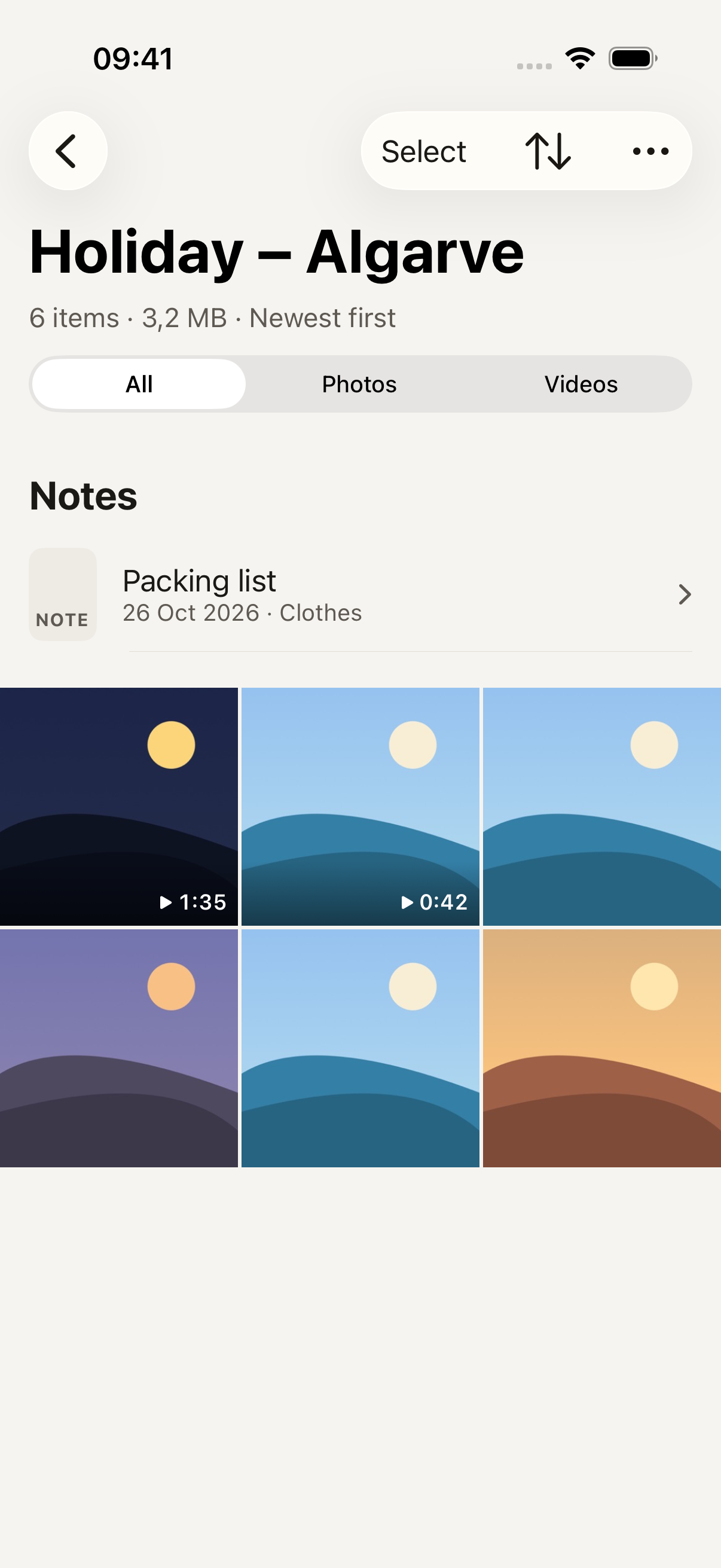
Ricorda che il piano Gratis contiene fino a 100 elementi. Conta ciò che intendi spostare prima di iniziare.
Sbloccare Vely ogni volta che lo apri
Ogni volta che apri Vely, vedi la schermata di sblocco: una griglia per la sequenza, con l'opzione Use recovery phrase (Usa la frase di recupero).
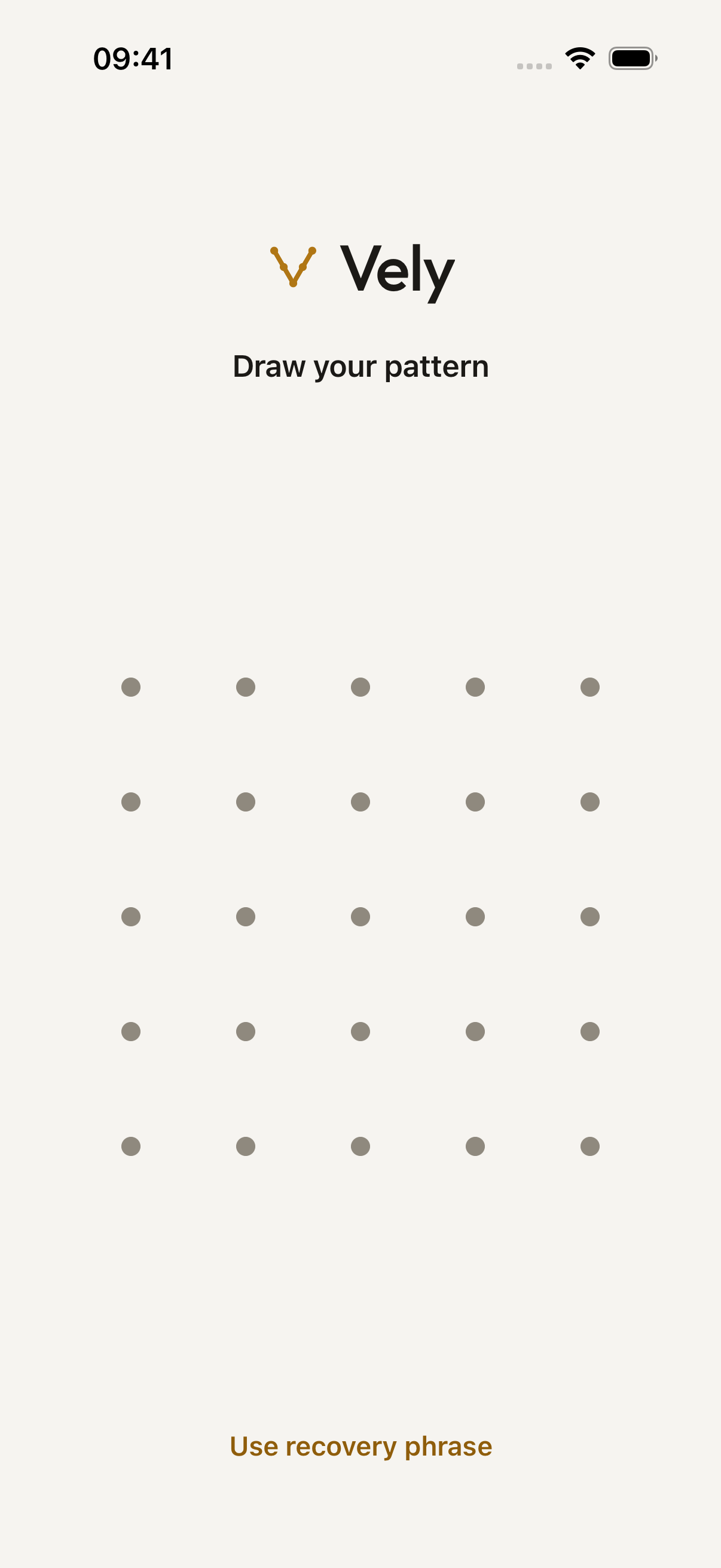
Per sbloccare:
- Apri Vely.
- Disegna la tua sequenza sulla griglia.
- La tua cassaforte si apre e compaiono i tuoi album.
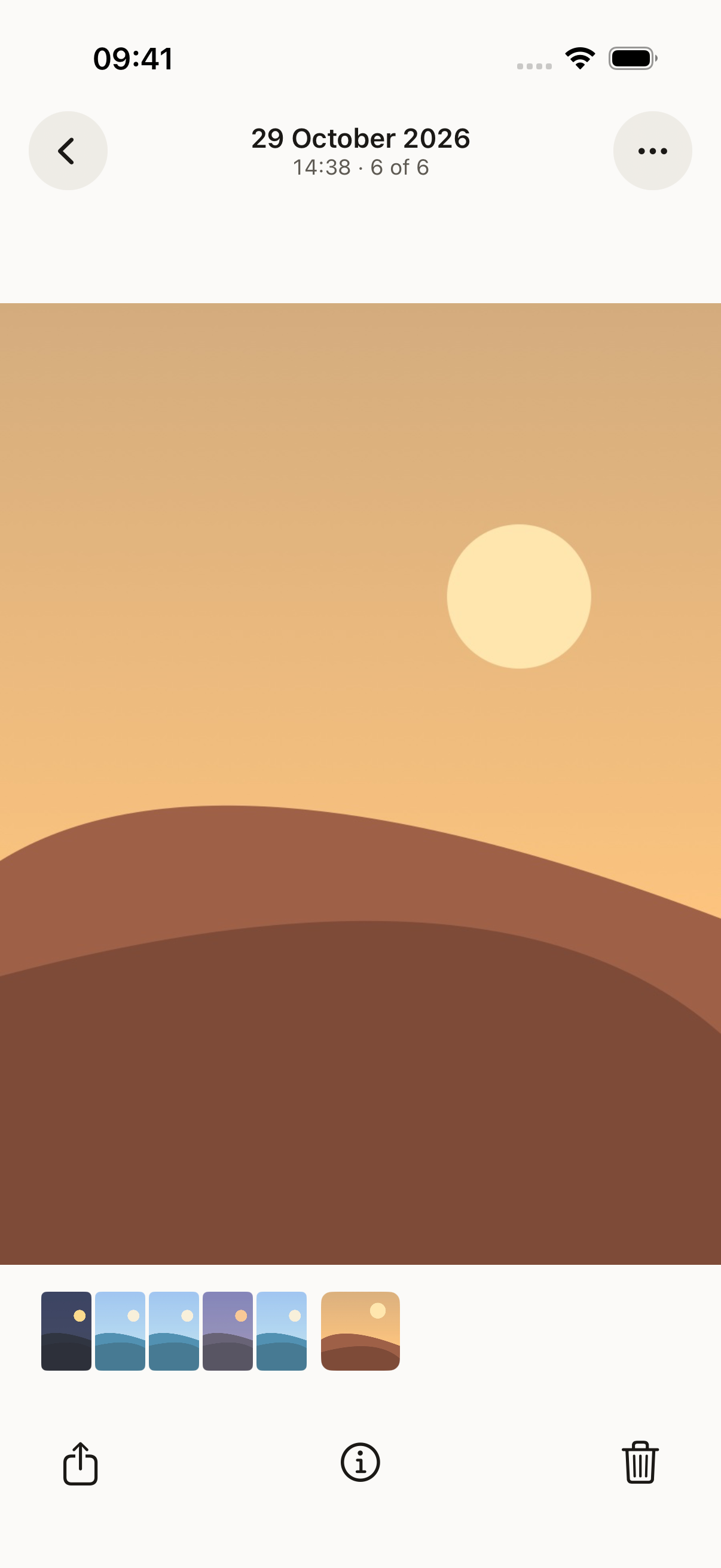
Da lì, tocca una foto o un video per vederlo.
Se disegni più volte una sequenza errata, ecco cosa succede:
Sequenze errate
Dopo diverse sequenze errate, devi aspettare prima di riprovare, fino a 15 minuti. Questo rallenta chi cerca di indovinare la tua sequenza sul tuo schermo. È un deterrente, non una funzione di crittografia, e non ferma chi ha copiato lo spazio di archiviazione del tuo iPhone.
Se sei bloccato dall'attesa e davvero non ricordi la sequenza, passa direttamente ai passaggi di recupero qui sotto invece di tirare a indovinare.
Bloccare di nuovo Vely quando hai finito
Non devi cercare un pulsante di blocco. Il testo approvato descrive cosa succede quando esci:
Quando esci dall'app
Vely blocca la tua cassaforte non appena esci dall'app, ne nasconde il contenuto nell'App Switcher e sfoca lo schermo durante la registrazione o la duplicazione dello schermo. Un backup in corso può continuare a caricare per un po' dati già crittografati.
Vale comunque la pena prendere due abitudini:
- Esci da Vely prima di passare il tuo iPhone a qualcuno, anche solo per un attimo. Basta passare a un'altra app o tornare alla schermata Home.
- Blocca il tuo iPhone ogni volta che lo appoggi. Uscire da Vely e poi lasciare il telefono sbloccato su un tavolo dà comunque accesso a tutto il resto.
Per una checklist più completa, leggi cosa fare prima di prestare il tuo iPhone.
Se dimentichi la sequenza: usa la tua frase di recupero
Prendi la frase che hai annotato nel passaggio 2, poi:
- Apri Vely. Nella schermata di sblocco, tocca Use recovery phrase.
- Inserisci le parole della tua frase nell'ordine in cui le hai annotate. Vely suggerisce parole mentre scrivi, il che aiuta con l'ortografia.
- Se qualcosa non va, Vely ti dice cosa controllare. Per esempio potresti vedere "Word N isn't a recovery phrase word. Check its spelling." (La parola N non è una parola della frase di recupero. Controlla come è scritta.) oppure "These 12 words aren't a recovery phrase. Check each word, and their order." (Queste 12 parole non sono una frase di recupero. Controlla ogni parola e il loro ordine.)
- Una volta accettata la frase, segui le istruzioni per disegnare una nuova sequenza. Da quel momento usa la nuova sequenza.
Ecco il testo approvato su ciò che la frase può e non può fare:
La tua frase di recupero
La tua frase di recupero di 12 parole apre la tua cassaforte se dimentichi la sequenza, e ti serve per ripristinare il tuo backup di iCloud su un nuovo iPhone. Te la mostriamo una sola volta e non la memorizziamo mai, quindi non possiamo mostrartela di nuovo. Conservala in un luogo sicuro e offline. La tua frase di recupero ripristina l'accesso ai dati crittografati che esistono ancora. Non esegue il backup dei tuoi file. Se perdi sia la sequenza sia la frase di recupero, non possiamo aiutarti ad aprire la tua cassaforte. Non abbiamo le tue chiavi.
Se un passaggio non corrisponde a ciò che vedi sullo schermo, contatta l'assistenza e descrivi dove ti sei bloccato.
Cosa copre il blocco e cosa no
Il blocco è una parte di come Vely protegge la tua cassaforte. Questi sono i limiti approvati, parola per parola:
Da cosa non protegge
- Qualcuno che conosce la tua sequenza o ti guarda mentre la disegni. Puoi nascondere la traccia della sequenza in Settings.
- Qualcuno che ha il tuo iPhone mentre la tua cassaforte è aperta.
- Software dannoso, un iPhone con jailbreak o qualcuno con il pieno controllo del tuo iPhone sbloccato.
- Qualcuno che conosce o aggira il codice del tuo iPhone e ne copia lo spazio di archiviazione. Questa persona potrebbe provare a indovinare la tua sequenza sui propri computer, senza le attese. Una sequenza più lunga e meno prevedibile lo rende molto più difficile.
- Qualcuno che ha sia la tua frase di recupero sia l'accesso al tuo Account Apple. Questa persona potrebbe ripristinare il tuo backup.
- I file che esporti o condividi. Queste copie escono dalla cassaforte e non sono crittografate da Vely. Mentre un file è aperto in un'anteprima o in fase di condivisione, su questo iPhone esiste una copia temporanea non crittografata. Vely la elimina quando chiudi il file, quando la cassaforte si blocca e alla successiva apertura dell'app.
- Istantanee dello schermo o foto del tuo schermo.
- La perdita di file di cui non è mai stato eseguito il backup.
In Vely, impostare un blocco ed eseguire un backup sono due passaggi separati. Se il backup di iCloud è disattivato, Vely lo indica in Settings (Impostazioni di Vely) e nella scheda dello spazio di archiviazione della dashboard:
Nessun backup. Se perdi questo iPhone o elimini Vely, i tuoi file non possono essere recuperati.
Per configurarne uno, leggi come eseguire il backup delle tue foto private. Se cambi telefono, vedi passare a un nuovo iPhone con Vely.
Prossimi passi
Prima di affidarti a Vely per le tue foto e i tuoi video privati, verifica di aver:
- Impostato una sequenza che ricordi e che gli altri non possano copiare facilmente
- Annotato la tua frase di recupero e conservato il foglio in un posto privato e offline
- Spostato foto e video nella cassaforte, tenendo presente che il piano Gratis contiene fino a 100 elementi
- Preso l'abitudine di uscire da Vely e bloccare il tuo iPhone prima di appoggiarlo o passarlo a qualcuno
- Deciso se attivare il backup di iCloud
Vely arriverà presto su App Store. L'app è in inglese.